
Як встановити Windows Server 2019 на VPS?
У цій статті ми детально розглянемо процес встановлення Windows Server 2019 на віртуальні виділені сервери (VPS). Ви дізнаєтесь про ключові етапи підготовки, вибору відповідного образу, налаштування мережі та первинної конфігурації операційної системи. Покрокові інструкції та практичні приклади допоможуть вам успішно виконати встановлення та налаштувати ваш сервер для подальшої роботи. Ми також обговоримо поширені помилки та способи їх вирішення.Зміст:
- Вибір VPS хостинг-провайдера та підготовка
- Отримання ISO-образу Windows Server 2019
- Встановлення Windows Server 2019 через VNC або KVM
- Первинна конфігурація Windows Server 2019
- Активація та оновлення
Вибір VPS-провайдера та підготовка
- Вартість: Порівняйте ціни різних провайдерів, враховуючи включений трафік, обсяг оперативної пам'яті, дисковий простір та процесорні ресурси.
- Репутація: Прочитайте відгуки клієнтів про надійність та якість підтримки провайдера.
- Доступ до VNC/KVM: Переконайтеся, що провайдер надає зручний доступ до консолі сервера.
- Можливість завантаження ISO: Деякі провайдери дозволяють завантажувати власні ISO-образи операційних систем.
- Розташування серверів: Оберіть сервер, розташований географічно близько до ваших користувачів, щоб забезпечити мінімальну затримку.
- Процесор: 1.4 GHz 64-bit процесор
- Оперативна пам'ять: 2 GB RAM
- Дисковий простір: 32 GB
- Мережевий адаптер: Gigabit Ethernet
| Провайдер | Вартість (на місяць) | RAM | Диск | Трафік | VNC/KVM |
|---|---|---|---|---|---|
| DigitalOcean | $20 | 4 GB | 80 GB | 4 TB | Так |
| Vultr | $20 | 4 GB | 80 GB | 3 TB | Так |
| Linode | $20 | 4 GB | 80 GB | 4 TB | Так |
- Зареєструйтесь на сайті обраного VPS-провайдера.
- Створіть новий VPS з обраною конфігурацією. (Не обирайте попередньо встановлену ОС).
- Отримайте доступ до VNC/KVM консолі сервера. Зазвичай ця інформація доступна в панелі управління VPS.
- Підготуйте ISO-образ Windows Server 2019. (Наступний розділ детально описує, як це зробити).
Отримання ISO-образу Windows Server 2019
- Офіційний сайт Microsoft: Найбільш надійний спосіб - завантажити ознайомчу версію з сайту Microsoft. Вона дозволяє використовувати Windows Server 2019 протягом 180 днів для ознайомлення та тестування. Для подальшого використання потрібно придбати ліцензію.
- MSDN Subscription (Visual Studio Subscription): Якщо у вас є підписка MSDN, ви можете скачати ліцензійні ISO-образи Windows Server 2019.
- Партнерські програми Microsoft: Для партнерів Microsoft доступні спеціальні канали завантаження ISO-образів.
- Перейдіть на сторінку завантаження ознайомчої версії Windows Server 2019: https://www.microsoft.com/ru-ru/evalcenter/evaluate-windows-server-2019
- Заповніть форму з необхідною інформацією.
- Виберіть ISO-образ для завантаження. Зверніть увагу на мову та редакцію (Standard або Datacenter).
- Дочекайтеся завершення завантаження. Розмір ISO-образу може бути кілька гігабайт.
# PowerShell (Windows)
Get-FileHash -Algorithm SHA256 -Path "C:\path\to\your\WindowsServer2019.iso"

# Linux
sha256sum /path/to/your/WindowsServer2019.iso
# Linux (на VPS)
Потрібен потужний VPS для Windows Server 2019?
Виберіть ідеальний VPS-хостинг для вашої установки Windows Server 2019. Почніть роботу швидко і без проблем. — from €4.49/mo.
Вибрати VPS-план →
rocket_launch
Швидкий вибір
Шукаєте сервер, який просто працює?
Valebyte VPS — NVMe, підтримка 24/7, розгортання за 60 секунд.
Встановлення Windows Server 2019 через VNC або KVM
Після завантаження ISO-образу на ваш VPS, необхідно завантажити сервер з цього образу. Процес може трохи відрізнятися в залежності від вашого VPS-провайдера, але зазвичай виглядає наступним чином:- Відкрийте консоль VNC/KVM вашого VPS.
- Перезавантажте VPS. (Іноді потрібно зупинити і запустити VPS).
- Під час завантаження увійдіть в BIOS/UEFI. Зазвичай для цього потрібно натиснути клавішу `Delete`, `F2`, `F12` або `Esc`. Інформація про клавішу, яку потрібно натиснути, відображається на екрані під час завантаження.
- Змініть порядок завантаження (Boot Order) в BIOS/UEFI. Вкажіть, що першим пристроєм для завантаження повинен бути CD-ROM/DVD-ROM, який буде емулювати ваш ISO-образ.
- Збережіть зміни і вийдіть з BIOS/UEFI. VPS перезавантажиться і спробує завантажитися з ISO-образу.
- Виберіть мову, формат часу і розкладку клавіатури.
- Натисніть "Далі".
- Натисніть "Встановити".
- Введіть ключ продукту. Якщо у вас немає ключа продукту, ви можете вибрати опцію "У мене немає ключа продукту" і продовжити установку в ознайомлювальному режимі.
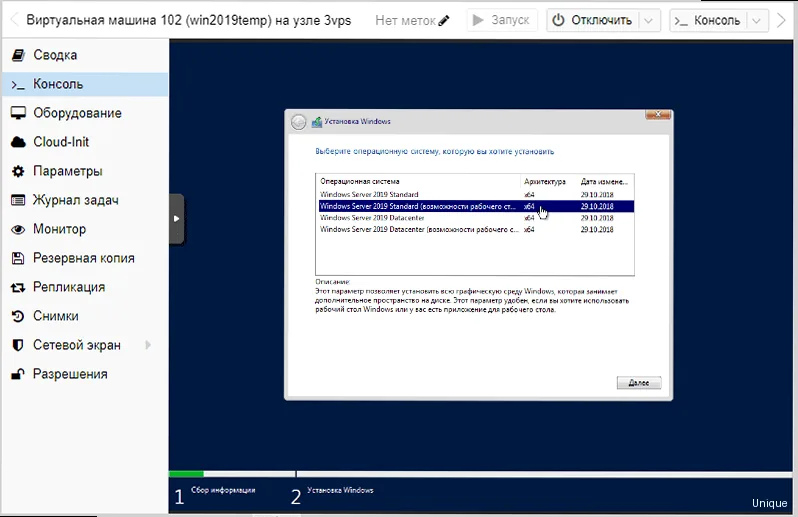
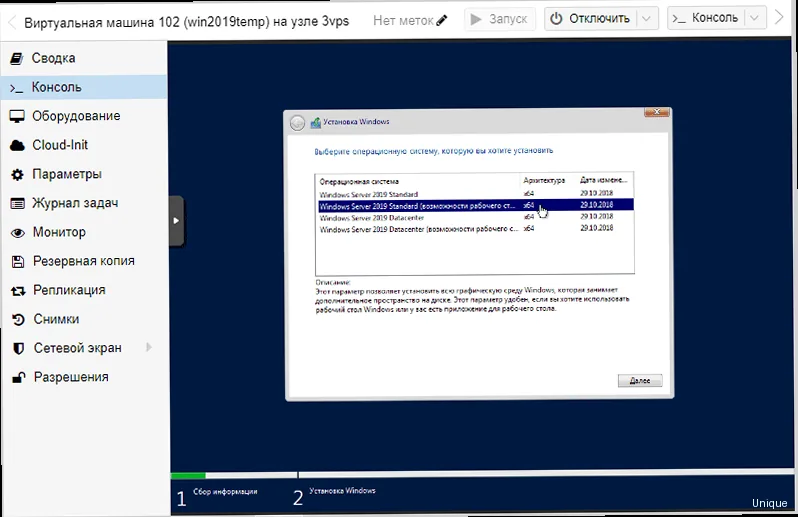
- Виберіть редакцію Windows Server 2019. Рекомендується вибирати "Windows Server 2019 Standard (робочий стіл)" або "Windows Server 2019 Datacenter (робочий стіл)" для зручності роботи. "Робочий стіл" означає, що буде встановлено графічний інтерфейс користувача (GUI).
- Прийміть умови ліцензійної угоди.
- Виберіть тип установки: "Вибіркова: тільки установка Windows (для досвідчених користувачів)".
- Виберіть диск для установки Windows. Якщо диск чистий, його необхідно відформатувати.
- Дочекайтеся завершення установки. VPS буде перезавантажуватися кілька разів.
- Увійдіть в BIOS (натисніть Delete під час завантаження).
- Перейдіть на вкладку "Boot".
- Знайдіть опцію "Boot Device Priority" або "Boot Order".
- Використовуйте клавіші "+" і "-" або стрілки вгору і вниз, щоб перемістити CD-ROM/DVD-ROM (або пристрій, який емулює ISO-образ) на перше місце в списку.
- Перейдіть на вкладку "Exit".
- Виберіть "Save Changes and Exit".
Первинна конфігурація Windows Server 2019
Після завершення установки Windows Server 2019 і першого завантаження, вам буде запропоновано встановити пароль для облікового запису адміністратора. Обов'язково використовуйте складний пароль, що складається з літер різного регістру, цифр і спеціальних символів. Далі необхідно виконати первинну настройку сервера:- Налаштування мережі: Налаштуйте IP-адресу, маску підмережі, шлюз і DNS-сервери. Ця інформація зазвичай надається вашим VPS-провайдером.
- Встановлення оновлень: Встановіть останні оновлення Windows, щоб забезпечити безпеку і стабільність роботи сервера.
- Налаштування брандмауера: Налаштуйте брандмауер Windows, щоб дозволити доступ тільки до необхідних портів і сервісів.
- Встановлення необхідного програмного забезпечення: Встановіть необхідне програмне забезпечення для ваших завдань (наприклад, веб-сервер, базу даних, і т.д.).
- Відкрийте "Центр керування мережами та спільним доступом".
- Натисніть "Зміна параметрів адаптера".
- Клацніть правою кнопкою миші на вашому мережевому адаптері і виберіть "Властивості".
- Виберіть "Internet Protocol Version 4 (TCP/IPv4)" і натисніть "Властивості".
- Виберіть "Використовувати наступну IP-адресу".
- Введіть IP-адресу, маску підмережі, шлюз і DNS-сервери, надані вашим VPS-провайдером.
- Натисніть "OK".
- Відкрийте "Параметри".
- Виберіть "Оновлення та безпека".
- Натисніть "Перевірити наявність оновлень".
- Дочекайтеся завершення пошуку та встановлення оновлень.
- Перезавантажте сервер, якщо це буде потрібно.
- Відкрийте "Брандмауер Захисника Windows у режимі підвищеної безпеки".
- У лівій панелі виберіть "Правила для вхідних підключень".
- Натисніть "Створити правило..." у правій панелі.
- Виберіть "Для порту" і натисніть "Далі".
- Виберіть "TCP" або "UDP" (в залежності від протоколу, який ви хочете дозволити).
- Введіть номер порту (наприклад, 80 для HTTP або 443 для HTTPS).
- Виберіть "Дозволити підключення" і натисніть "Далі".
- Виберіть профілі, для яких ви хочете застосувати правило (зазвичай "Доменний", "Приватний" і "Загальнодоступний").
- Введіть ім'я для правила і натисніть "Готово".
Активація та оновлення
Після завершення первинної конфігурації необхідно активувати Windows Server 2019. Активація підтверджує легальність використання операційної системи та надає доступ до всіх функцій та оновлень. Активація Windows Server 2019- Використовуючи графічний інтерфейс:
- Відкрийте "Параметри".
- Перейдіть у "Оновлення та безпека".
- Виберіть "Активація".
- Якщо Windows не активовано, натисніть "Змінити ключ продукту" та введіть ваш ключ продукту.
- Використовуючи командний рядок:
- Відкрийте командний рядок від імені адміністратора.
- Введіть команду:
slmgr /ipk <ваш_ключ_продукта>(замініть <ваш_ключ_продукта> на ваш фактичний ключ). - Введіть команду:
slmgr /ato
- Використовуючи графічний інтерфейс:
- Відкрийте "Параметри".
- Перейдіть у "Оновлення та безпека".
- У розділі "Центр оновлення Windows" натисніть "Додаткові параметри".
- Увімкніть опцію "Автоматичне завантаження та встановлення оновлень".
- Використовуючи групову політику:
- Відкрийте редактор локальної групової політики (
gpedit.msc). - Перейдіть у "Конфігурація комп'ютера" -> "Адміністративні шаблони" -> "Компоненти Windows" -> "Центр оновлення Windows".
- Знайдіть параметр "Налаштування автоматичного оновлення" та увімкніть його.
- Налаштуйте параметри автоматичного оновлення відповідно до ваших потреб.
- Відкрийте редактор локальної групової політики (
# Командная строка (от имени администратора)
slmgr /xpr
- Відкрийте редактор локальної групової політики (
gpedit.msc). - Перейдіть у "Конфігурація комп'ютера" -> "Адміністративні шаблони" -> "Компоненти Windows" -> "Центр оновлення Windows".
- Знайдіть параметр "Налаштування автоматичного оновлення" та увімкніть його.
- Виберіть опцію "4 - Автоматичне завантаження та планування встановлення".
- Вкажіть день та час встановлення оновлень.
Потрібна максимальна продуктивність для вашого сервера?
Якщо ваш проект переріс VPS, переходьте на виділений сервер. Отримайте неперевершену міць і контроль.
Знайти сервер →