Помилка NOTICE: error processing package в Ubuntu 22.04: Посібник для системних адміністраторів
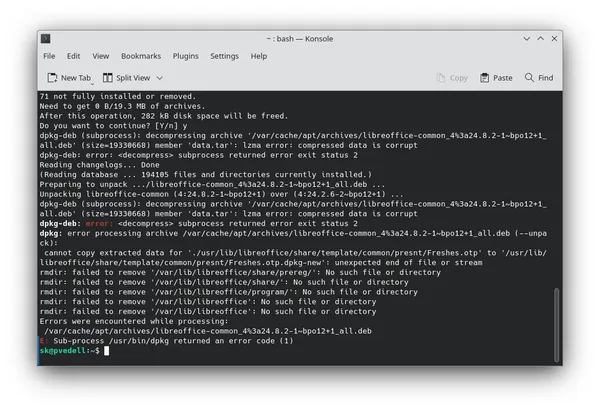
Колеги, якщо ви зіткнулися з повідомленням NOTICE: error processing package в Ubuntu 22.04, це означає, що в процесі встановлення, оновлення або видалення пакета сталася ситуація, яка не є критичною помилкою, але відхиляється від стандартної або очікуваної поведінки. На відміну від ERROR або FATAL, NOTICE – це скоріше попередження або інформаційне повідомлення, що вказує на щось незвичайне, що, однак, може бути важливим для подальшої стабільності системи або коректної роботи конкретного ПЗ. Зазвичай це пов'язано з проблемами в post-installation скриптах пакета, конфліктами конфігурацій, неповними залежностями або особливостями взаємодії з вашою системою.
Ми, як системні адміністратори, знаємо: будь-яке відхилення від норми в логах вимагає уваги. Ігнорування NOTICE може призвести до прихованих проблем, які проявляться пізніше, коли їх буде складніше діагностувати. У цій статті ми детально розберемо, як ефективно виявляти, аналізувати та усувати причини появи таких повідомлень, використовуючи наш досвід роботи з серверами та VPS.
Розуміння рівнів логування: Де місце NOTICE?
Перш ніж заглиблюватися в діагностику, давайте коротко згадаємо загальноприйняті рівні логування, щоб краще зрозуміти природу NOTICE:
- DEBUG: Детальна інформація для налагодження. Зазвичай не видно в продакшені.
- INFO: Загальна інформація про хід виконання програми.
- NOTICE: Важливі, але не критичні події. Повідомлення, на які варто звернути увагу, але які не обов'язково вимагають негайного втручання або не призводять до збою.
- WARNING: Потенційно шкідливі ситуації, які можуть призвести до помилок.
- ERROR: Помилки, які не дозволяють виконати певну операцію, але додаток може продовжувати роботу.
- CRITICAL: Критичні помилки, після яких додаток, швидше за все, не зможе продовжити роботу.
- ALERT/EMERGENCY: Найсерйозніші події, які вимагають негайного втручання.
Як бачите, NOTICE знаходиться між звичайною інформацією і попередженням. Це не катастрофа, але і не просте повідомлення. Саме тому до нього варто поставитися уважно.
Джерела проблеми: Що може викликати NOTICE?
Повідомлення NOTICE: error processing package може бути викликано безліччю факторів. Ось найбільш поширені сценарії, з якими ми стикалися на серверах:
Потрібен надійний Ubuntu 22.04? Оберіть наш VPS!
Отримайте стабільне середовище для ваших проєктів. Наші VPS-сервери забезпечують оптимальну продуктивність і легке управління. — from €4.49/mo.
Вибрати VPS →- Помилки в post-installation/pre-removal скриптах: Пакети Ubuntu часто використовують скрипти для налаштування системи після встановлення або очищення перед видаленням. Якщо такий скрипт стикається з несподіваним станом (наприклад, намагається створити користувача, який вже існує, або змінити файл, який був вручну модифікований), він може згенерувати
NOTICE. - Некоректні права доступу або власники файлів: Деякі пакети можуть намагатися змінити права доступу або власників системних файлів, стикаючись з невирішуваними проблемами через некоректні налаштування.
- Проблеми з залежностями: Хоча
aptзазвичай добре справляється з залежностями, іноді можуть виникати тонкі конфлікти, які не призводять до повного збою, але викликаютьNOTICE. - Неповна або пошкоджена установка: Попередні спроби встановлення або оновлення могли завершитися не повністю, залишивши систему в невизначеному стані.
- Проблеми з дисковим простором: Хоча зазвичай це призводить до більш серйозних помилок, іноді нестача місця може викликати
NOTICEпри спробі розпакування або збереження тимчасових файлів. - Конфлікти з локальними змінами: Якщо ви вручну змінювали системні файли, які пакет намагається оновити або налаштувати, це може викликати
NOTICE. - Проблеми з PPA або сторонніми репозиторіями: Неякісні або застарілі пакети зі сторонніх джерел можуть бути джерелом таких повідомлень.
Шукаєте сервер, який просто працює?
Valebyte VPS — NVMe, підтримка 24/7, розгортання за 60 секунд.
Крок 1: Глибоке занурення в логи – Де собака зарита?
Перший і найважливіший крок — це негайний аналіз логів. Повідомлення NOTICE рідко буває інформативним саме по собі. Нам потрібен контекст.
Логи APT: /var/log/apt/term.log і /var/log/apt/history.log
/var/log/apt/term.log і /var/log/apt/history.logФайл /var/log/apt/term.log містить докладний вивід термінала під час операцій apt. Саме тут найчастіше можна знайти додаткові відомості про те, який пакет викликав NOTICE і з якої причини. Використовуйте grep з параметром -C (context) для отримання декількох рядків до і після виявленого повідомлення:
sudo grep -C 10 "NOTICE" /var/log/apt/term.log | lessЦя команда покаже 10 рядків до і після кожного входження слова "NOTICE", що дасть вам необхідний контекст. Уважно вивчіть ці рядки. Шукайте назви пакетів, повідомлення про помилки скриптів, попередження про файли або дозволи.
Також корисно перевірити /var/log/apt/history.log, щоб дізнатися, які операції з пакетами виконувалися останнім часом. Це допоможе визначити, після якої саме дії з'явилася проблема.
Логи DPKG: /var/log/dpkg.log
/var/log/dpkg.logdpkg — це низькорівневий менеджер пакетів, на якому заснований apt. Його логи можуть містити ще більш детальну інформацію про дії з окремими файлами пакетів:
sudo grep -i "error\|notice\|warning" /var/log/dpkg.log | lessПошук по error, notice і warning допоможе виявити будь-які проблеми, пов'язані з конкретними файлами або скриптами пакета.
Системні логи: /var/log/syslog і journalctl
/var/log/syslog і journalctlІноді NOTICE може бути викликаний системними проблемами, які відображаються в загальних логах. Перевірте /var/log/syslog або використовуйте journalctl для більш широкого контексту:
sudo journalctl -b -r | grep -i "dpkg\|apt\|notice" -C 5-b покаже логи з поточного завантаження, -r — у зворотному порядку (найсвіжіші зверху). Це може виявити проблеми на рівні ядра або системних служб, які побічно впливають на встановлення пакетів.
Крок 2: Стандартні операційні процедури – Оновлення і очищення
Після вивчення логів, якщо причина не очевидна, або якщо NOTICE носить загальний характер, почнемо з базових, але дуже ефективних кроків.
Оновлення пакетів
Дуже часто помилки NOTICE виникають через застарілі пакети, некоректно вирішені залежності або баги в попередніх версіях скриптів. Оновлення системи може вирішити безліч таких проблем:
sudo apt update
sudo apt upgrade
apt update оновлює списки пакетів з репозиторіїв, а apt upgrade встановлює новіші версії встановлених пакетів. Якщо NOTICE пов'язаний з конфліктами залежностей, apt full-upgrade може бути більш агресивним рішенням, оскільки він може видаляти старі пакети для вирішення залежностей. Використовуйте його з обережністю:
sudo apt full-upgradeПісля оновлення перезавантажте систему (якщо були оновлені компоненти ядра) і перевірте, чи не з'являється помилка знову.
Очищення кешу APT і видалення невикористовуваних залежностей
Кеш APT може містити пошкоджені або застарілі файли пакетів, що може призводити до помилок при їх обробці. Очищення кешу і видалення невикористовуваних залежностей — хороша практика:
sudo apt clean
sudo apt autoclean
sudo apt autoremove
apt cleanвидаляє всі завантажені файли.debз кешу/var/cache/apt/archives/.apt autocleanвидаляє тільки ті файли.deb, які більше не можуть бути завантажені і, по суті, застаріли.apt autoremoveвидаляє пакети, які були встановлені як залежності, але більше не потрібні жодним з встановлених пакетів.
Ці команди допомагають усунути потенційні проблеми, пов'язані з пошкодженими або зайвими даними.
Крок 3: Цільова терапія – Робота з проблемним пакетом
Якщо логи чітко вказують на конкретний пакет, можна спробувати більш точкові дії.
Перевстановлення або виправлення пакета
Якщо ви ідентифікували проблемний пакет (припустимо, my-problematic-package), спробуйте його перевстановити. Замість remove і install, які можуть видалити залежні пакети, використовуйте --reinstall:
sudo apt install --reinstall my-problematic-packageЦя команда спробує перевстановити пакет, перезаписавши його файли і заново виконавши скрипти. Якщо проблема не в самому пакеті, а в його конфігурації, це може допомогти.
Іноді пакети можуть бути в "зламаному" стані. Команди нижче можуть допомогти завершити незавершені установки і виправити залежності:
sudo dpkg --configure -a
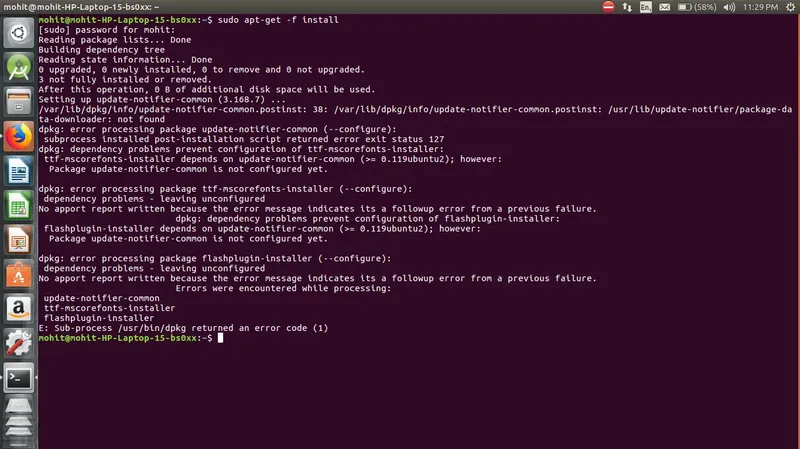
sudo apt install -f
dpkg --configure -aнамагається налаштувати всі розпаковані, але ще не налаштовані пакети.apt install -f(абоapt --fix-broken install) намагається виправити систему, встановлюючи відсутні залежності.
Шукаєте сервер, який просто працює?
Valebyte VPS — NVMe, підтримка 24/7, розгортання за 60 секунд.
Крок 4: Глибока діагностика і нішеві проблеми
Якщо стандартні методи не допомогли, заглибимося в менш очевидні причини.
Перевірка цілісності файлової системи і дискового простору
Нестача дискового простору або пошкодження файлової системи можуть проявлятися самими несподіваними способами. Перевірте вільне місце:
df -hПереконайтеся, що на кореневому розділі (/) і на розділі /var достатньо вільного місця, так як саме там зберігаються логи і кеш пакетів. Якщо є підозри на пошкодження ФС, можливо, буде потрібно перевірка fsck, але це зазвичай вимагає розмонтування розділу і краще робити це в режимі відновлення або з LiveCD.
Проблеми з локалями і змінними оточення
Іноді скрипти пакетів можуть вести себе дивно, якщо змінні оточення, особливо пов'язані з локалями, встановлені некоректно. Це рідкість, але на деяких VPS з мінімальною конфігурацією може зустрічатися.
locale
sudo dpkg-reconfigure locales
Переконайтеся, що ваша система використовує коректні локалі, наприклад, en_US.UTF-8 або ru_RU.UTF-8.
Конфлікти з користувацькими конфігураціями
Якщо ви вручну змінювали файли конфігурації, які належать пакетам, dpkg може зіткнутися з дилемою при оновленні. Часто він запитує, що робити: зберегти вашу версію, встановити версію пакета або показати відмінності. Якщо ви відповідали на ці питання некоректно або переривали процес, це могло викликати NOTICE.
Ви можете перевірити статус конфігураційних файлів:
dpkg --auditЦя команда покаже список пакетів, у яких є будь-які проблеми (наприклад, незавершені налаштування).
Проблеми з PPA і сторонніми репозиторіями
Сторонні репозиторії (PPA) можуть бути джерелом нестабільних або погано зібраних пакетів. Якщо NOTICE з'явився після додавання нового PPA або установки пакетів з нього, спробуйте тимчасово відключити або видалити цей репозиторій:
sudo add-apt-repository --remove ppa:user/ppa-name
sudo apt update
Замініть ppa:user/ppa-name на актуальне ім'я репозиторію. Файли репозиторіїв знаходяться в /etc/apt/sources.list.d/.
Крок 5: Коли все випробувано – Звертаємося до спільноти і документації
Якщо після всіх цих кроків проблема залишається, прийшов час звернутися за допомогою до більш широкої спільноти або заглибитися в документацію.
- Офіційні форуми Ubuntu і Ask Ubuntu: Це відмінні ресурси, де можна знайти схожі проблеми і їх рішення.
- Баг-трекери пакетів: Якщо ви впевнені, що проблема пов'язана з конкретним пакетом, пошукайте його в баг-трекері Debian або Ubuntu. Можливо, це відома помилка, і є обхідне рішення або патч.
- Man-сторінки і документація: Не забувайте про
man dpkg,man aptі документацію до конкретних пакетів. Іноді відповідь криється в тонкощах їх роботи.
При зверненні за допомогою завжди надавайте максимальну кількість інформації: повний вивід логів (особливо з контекстом grep -C), версію Ubuntu, точне повідомлення NOTICE, а також список дій, які ви вже зробили.
Висновки
Повідомлення NOTICE: error processing package в Ubuntu 22.04 – це не вирок, а скоріше сигнал до дії для уважного системного адміністратора. Воно вказує на потенційні проблеми, які можуть бути неочевидні на перший погляд, але здатні вплинути на стабільність і продуктивність вашої системи в довгостроковій перспективі.
Наш підхід, заснований на глибокому аналізі логів, послідовному застосуванні стандартних і більш просунутих методів усунення неполадок, дозволить вам ефективно впоратися з цим типом повідомлень. Пам'ятайте, що ключ до вирішення будь-якої проблеми – це розуміння її кореня, а не просте застосування команд. Сподіваємося, цей посібник допоможе вам підтримувати ваші сервери Valebyte в ідеальному порядку.
Масштабуйте проєкти без проблем на Ubuntu 22.04
Наші хмарні інстанси пропонують гнучкість і продуктивність для будь-яких задач. Забудьте про помилки пакетів.
Створити інстанс →