calendar_month
September 23, 2025
schedule
5 хв. читання
visibility
573 переглядів
person
Valebyte Team
summarize
TL;DR
•Обновите пакеты командой sudo apt update && sudo apt upgrade -y для стабильной работы.
•Установите зависимости apt-transport-https, curl и gnupg для безопасной загрузки Docker.
•Исправьте возможные ошибки в пакетах с помощью команды sudo apt --fix-broken install.
•Обязательно выполните sudo reboot после обновления системы перед установкой Docker.
Як встановити Docker на Ubuntu 20.04 VPS?
Привіт, колего! Захотів розгорнути свій крутий проєкт на Docker, а VPS хостинг під Ubuntu 20.04 вже чекає? Чудово! Цей гайд – твоя біблія зі встановлення Docker, написана тим, хто сам через це пройшов. Тут немає нудної теорії – тільки практика, реальні команди, і трохи мого особистого досвіду, приправленого developer-ським гумором. Готуйся до легкого та швидкого деплою! Поїхали!
Отже, перше, що нам потрібно зробити – це оновити систему. Знаєш, я стільки разів витратив години на дебаг, тому що забув оновити пакети… Не повторюй моїх помилок! Повір мені на слово. Запускаємо термінал і пишемо:
sudo apt update && sudo apt upgrade -y
Ця команда оновить список пакетів і встановить всі доступні оновлення. -y флаг - це швидкий спосіб, щоб не відповідати на кожне питання "Продовжити?". Зручно, але будь обережний, *завжди робіть резервну копію, перш ніж втручатися в production!*
Далі нам потрібно встановити необхідні залежності. Це як підготувати майданчик під будівництво будинку – без фундаменту нікуди. Ось команди:
Ці пакети потрібні для безпечного завантаження та встановлення Docker. Якщо щось піде не так – `sudo apt --fix-broken install` тобі на допомогу. Ця команда спробує виправити пошкоджені пакети. Проходив це вже…
І останній крок перед встановленням Docker – перезавантаження. Звучить банально, але іноді без неї нічого не працює. Знаєш, ця частина завжди всіх спіткає. Просто перезавантаж сервер:
sudo reboot
Встановлення Docker Engine
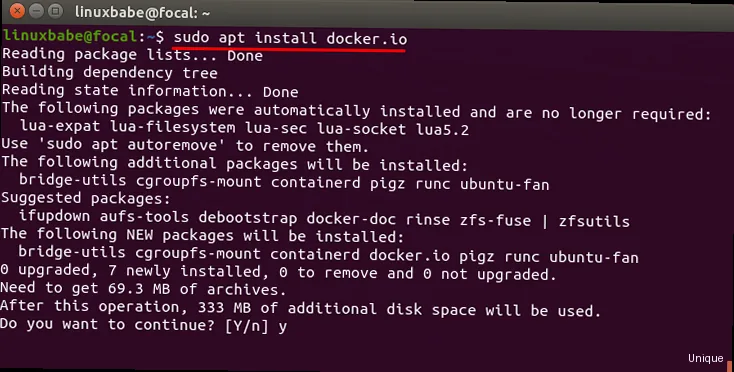
Тепер, коли система підготовлена, прийшов час встановити сам Docker Engine. Це серце всього процесу. Спочатку додаємо ключ Docker GPG:
Бум! Ось і все! Якщо все пройшло гладко, Docker Engine встановлено. Але… є маленька деталь… далі потрібно додати користувача в групу docker для запуску без sudo.
sudo usermod -aG docker $USER && newgrp docker
Не забудьте перезавантажити термінал або сесію, щоб зміни вступили в силу. Серйозно, ця частина важлива!
Готові розгорнути Docker на Ubuntu 20.04?
Почніть свій проєкт з надійним VPS. Отримайте повний контроль і гнучкість. — from €4.49/mo.
Перевіримо, чи все працює як треба. Найпростіший спосіб – подивитися версію Docker:
docker version
Якщо команда повернула інформацію про версію Docker, значить, все відмінно! Вітаю! Якщо ні… Подивись логи: `journalctl -u docker` і `systemctl status docker`. Іноді повідомлення про помилки не дуже інформативні, але *читання логів — це суперсила*. Навчіться їх використовувати!
Ще один тест – запустимо простий контейнер. Наприклад, hello-world:
docker run hello-world
Якщо все добре, ти побачиш повідомлення про успішний запуск контейнера. Якщо ні – знову перевіряємо логи! І не забудьте перевірити свої правила брандмауера!
На цьому етапі, якщо всі команди успішно виконані і `docker run hello-world` відпрацювало без помилок, вітаю! У тебе встановлено і працює Docker. Ти молодець!
Робота з образами
Тепер, коли Docker встановлено, пора навчитися працювати з образами. Образи – це як blueprints для контейнерів. Спочатку давайте скачаємо образ nginx:
docker pull nginx
Ця команда скачає образ nginx з Docker Hub. Docker Hub – це величезний репозиторій з образами різних програм. Це як величезний App Store для контейнерів. Уявіть це як величезний магазин кубиків Lego.
Перевіримо, чи скачався образ:
docker images
Ти повинен побачити nginx в списку образів. Якщо ні – перепровір команду `docker pull nginx` і переконайся, що інтернет з'єднання працює коректно. Ух, ця частина завжди збиває людей з толку.
Можна також шукати образи: `docker search nginx`
Щоб видалити образ, використовуй команду `docker rmi ` замінивши `` на ID образу. Будь обережний! *Завжди двічі перевіряйте ID образу перед видаленням*.
Створення та запуск контейнера
Тепер запустимо контейнер на основі образу nginx. Ось команда:
docker run -d -p 8080:80 --name my-nginx nginx
Розберемо, що тут відбувається: `-d` запускає контейнер у фоновому режимі, `-p 8080:80` перенаправляє порт 80 контейнера на порт 8080 хоста, `--name my-nginx` дає ім'я контейнеру, `nginx` – ім'я образу. Зовсім по-іншому відчувається, коли розумієш всі флаги.
Перевіримо, чи запущений контейнер:
docker ps
Ти повинен побачити свій контейнер `my-nginx` в списку. Якщо ні – знову перевіряємо логи! І перевірте, що порт 8080 вільний.
Відкрийте браузер і перейдіть за адресою `http://your_server_ip:8080`. Якщо ви бачите стандартну сторінку nginx, значить, ура, контейнер працює!
Для зупинки контейнера використовуйте `docker stop my-nginx`, а для видалення `docker rm my-nginx`.
rocket_launchШвидкий вибір
Шукаєте сервер, який просто працює?
Valebyte VPS — NVMe, підтримка 24/7, розгортання за 60 секунд.
Ось кілька порад, які допоможуть тобі уникнути головного болю в майбутньому. Якщо чесно… Docker – потужний інструмент, але без належного догляду може стати джерелом проблем.
Використовуй Docker Compose для управління кількома контейнерами. Це спростить деплой та управління.
Регулярно оновлюй Docker Engine та образи. Це підвищить безпеку та продуктивність.
Створюй Dockerfiles для автоматизації збірки образів. Це заощадить тобі багато часу та нервів.
Вчися працювати з Docker volumes для зберігання даних контейнерів. Це дозволить зберігати дані навіть після видалення контейнера.
Ось тобі ще одне посилання на Stack Overflow, про всяк випадок. Чесно кажучи, там можна знайти відповіді на майже будь-яке питання по Docker. І не забувай про офіційну документацію!
«Docker спрощує життя розробникам, дозволяючи легко створювати, розгортати та масштабувати додатки.»
Невідомий експерт з Docker
«Використання Docker дозволяє значно скоротити час розгортання додатків і підвищити їх надійність.»
Ще один невідомий експерт
І пам'ятай: практика – найкращий спосіб освоїти Docker. Експериментуй, не бійся помилок, і ти швидко станеш Docker-гуру! Удачі!
Docker версія
Ubuntu версія
Пам'ять (RAM)
Диск (HDD/SSD)
20.10.22
20.04 LTS
1GB (мінімально)
10GB (мінімально)
Потрібна масштабованість для ваших Docker-проєктів?
Хмарні інстанси пропонують високу продуктивність і легке масштабування для Docker.