
Установка Zabbix Server на VPS: Комплексный мониторинг и алертинг
TL;DR
В этом подробном гайде мы шаг за шагом настроим Zabbix Server версии 7.0 LTS на операционной системе Ubuntu Server 24.04 LTS, используя PostgreSQL 16, Nginx и PHP 8.3. Вы научитесь устанавливать все необходимые компоненты, конфигурировать их для оптимальной работы, обеспечивать безопасность и настраивать базовый мониторинг, чтобы получить мощную и гибкую систему для отслеживания состояния ваших серверов и приложений.
- Установим Zabbix Server 7.0 LTS на Ubuntu Server 24.04 LTS.
- Настроим базу данных PostgreSQL 16 для хранения данных Zabbix.
- Развернем веб-интерфейс Zabbix с использованием Nginx и PHP 8.3.
- Обеспечим базовую безопасность сервера с помощью UFW и Fail2ban.
- Настроим автоматические бэкапы ключевых данных Zabbix.
- Разберем типичные проблемы и способы их устранения.
Что мы настраиваем и зачем
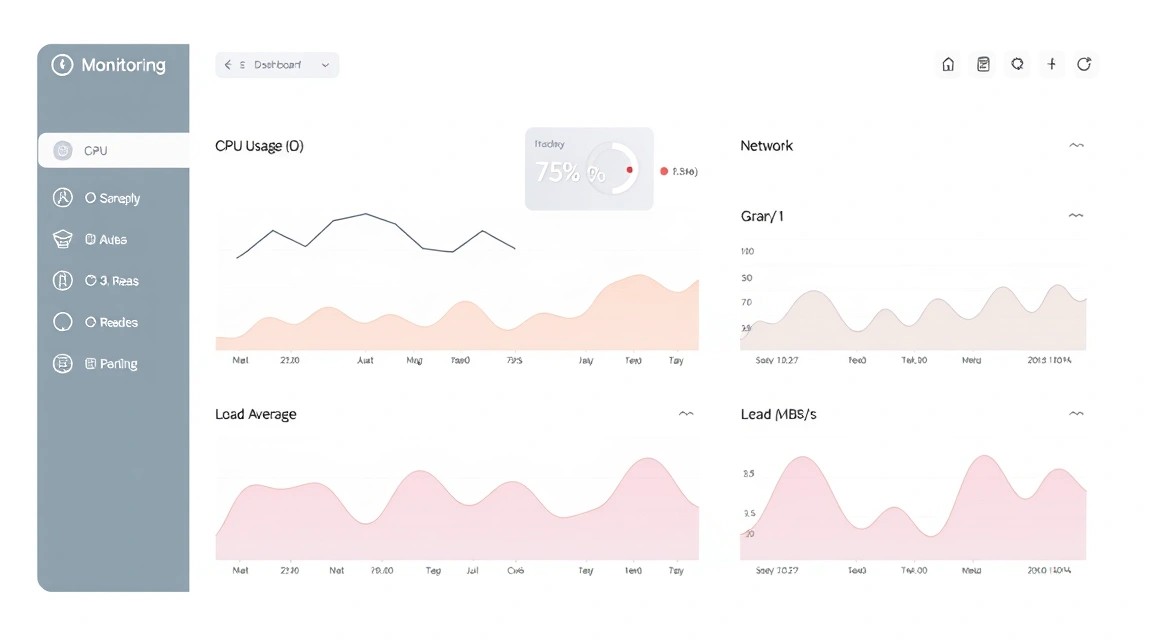
Мы будем устанавливать Zabbix Server — мощную, универсальную и полностью бесплатную систему мониторинга с открытым исходным кодом. Zabbix позволяет собирать данные о производительности и доступности практически любых сетевых устройств, серверов, виртуальных машин, облачных сервисов и приложений. Он может отслеживать тысячи различных метрик, таких как загрузка CPU, использование памяти, дисковое пространство, сетевой трафик, состояние процессов, логи приложений и многое другое.
В итоге читатель получит полностью функциональную систему мониторинга, способную собирать данные, визуализировать их на дашбордах, анализировать тренды и, самое главное, генерировать оповещения при выходе параметров за заданные пределы. Это позволит оперативно реагировать на проблемы до того, как они затронут конечных пользователей, и поддерживать высокий уровень доступности ваших сервисов.
Существуют различные подходы к мониторингу. Можно использовать облачные управляемые решения (например, AWS CloudWatch, Google Cloud Monitoring, Datadog), которые предлагают удобство и масштабируемость за абонентскую плату. Однако, развертывание Zabbix на собственном VPS или выделенном сервере имеет ряд преимуществ:
- Полный контроль: Вы полностью контролируете данные, конфигурацию и безопасность.
- Экономия: Отсутствие ежемесячных платежей за мониторинг, оплачивается только сам сервер.
- Гибкость: Возможность глубокой кастомизации под специфические нужды вашей инфраструктуры.
- Приватность: Ваши данные мониторинга не покидают вашу инфраструктуру, что критично для некоторых проектов.
Таким образом, Zabbix на VPS — это идеальное решение для тех, кто ищет мощный, гибкий и экономически эффективный инструмент мониторинга с полным контролем над данными.
Какой VPS-конфиг нужен под эту задачу

Выбор конфигурации VPS для Zabbix Server зависит от масштаба мониторинга. Чем больше устройств, элементов данных (items) и триггеров вы планируете отслеживать, тем мощнее должен быть сервер. Zabbix достаточно ресурсоемок, особенно его база данных, поэтому не стоит экономить на ресурсах.
Минимальные требования для Zabbix Server (для небольшой инфраструктуры, до 50 устройств):
- CPU: 2 vCPU. Zabbix Server активно использует процессор для обработки данных и выполнения проверок.
- RAM: 4 ГБ. Оперативная память критична для базы данных (PostgreSQL или MySQL) и процессов Zabbix Server.
- Диск: 80 ГБ SSD. SSD значительно ускоряет работу базы данных, что важно для производительности Zabbix. Объем зависит от глубины хранения истории данных.
- Сеть: 100 Мбит/с или 1 Гбит/с. Для передачи данных от агентов и доступа к веб-интерфейсу.
Рекомендуемый VPS-план для средних задач (до 200 устройств, несколько тысяч метрик):
Для более серьезных задач, где требуется мониторинг до 200 устройств с частым сбором данных, необходимы более производительные ресурсы. Например, можно взять VPS с 4 vCPU, 8 ГБ RAM и 200 ГБ SSD. Это обеспечит стабильную работу Zabbix, позволит хранить больше исторической информации и обрабатывать больше запросов без задержек. Убедитесь, что ваш провайдер предлагает стабильный и быстрый SSD-диск (NVMe предпочтительнее) и достаточную пропускную способность сети.
Когда нужен dedicated, а не VPS
Выделенный сервер становится предпочтительнее, когда:
- Очень большая инфраструктура: Мониторинг сотен или тысяч устройств, сбор миллионов метрик в минуту.
- Длительное хранение данных: Необходимость хранить историю данных за годы, что требует терабайтов дискового пространства.
- Высокая производительность базы данных: VPS может иметь ограничения по IOPS, что критично для высоконагруженных баз данных Zabbix. Выделенный сервер дает гарантированную производительность дисковой подсистемы.
- Требования к изоляции: Полная физическая изоляция от других клиентов провайдера.
Для большинства задач, особенно на начальном этапе, мощный VPS будет достаточен, но при росте инфраструктуры стоит рассмотреть переход на dedicated.
Локация: на что влияет
Выбор локации VPS также важен:
- Задержка (Latency): Размещайте Zabbix Server как можно ближе к мониторируемым объектам (агентам), чтобы минимизировать задержки при сборе данных. Высокая задержка может приводить к ложным срабатываниям триггеров или пропускам сбора метрик.
- Географическое распределение: Если ваша инфраструктура распределена по разным континентам, рассмотрите возможность размещения нескольких Zabbix Proxy в регионах для сбора данных и их последующей передачи на центральный Zabbix Server.
- Законодательство: Учитывайте законы о хранении данных в выбранной локации, если это критично для вашего проекта.
Подготовка сервера
Прежде чем устанавливать Zabbix, необходимо провести базовую настройку безопасности и обновить операционную систему. Мы будем использовать Ubuntu Server 24.04 LTS.
1. Подключение по SSH и создание пользователя
Подключитесь к вашему VPS по SSH под пользователем root или тем пользователем, которого предоставил хостинг-провайдер. Затем создайте нового пользователя с ограниченными правами для повседневной работы и добавьте его в группу sudo.
# Создаем нового пользователя (замените 'youruser' на желаемое имя)
sudo adduser youruser

# Добавляем пользователя в группу sudo
sudo usermod -aG sudo youruser

# Переключаемся на нового пользователя
su - youruser
В дальнейшем все команды будут выполняться от имени этого пользователя с использованием sudo.
2. Обновление системы
Всегда начинайте с обновления списка пакетов и самой системы, чтобы убедиться, что у вас установлены последние версии всех компонентов и исправлений безопасности.
# Обновляем список пакетов
sudo apt update

# Обновляем установленные пакеты
sudo apt upgrade -y

# Перезагружаем сервер, если требуется обновление ядра
sudo reboot
После перезагрузки снова подключитесь по SSH.
3. Настройка файрвола (UFW)
Включите Uncomplicated Firewall (UFW) и разрешите только необходимые порты. Для Zabbix нам понадобятся SSH (порт 22), HTTP (порт 80) и HTTPS (порт 443), а также порт Zabbix Server (10051) и Zabbix Agent (10050) для взаимодействия с самим сервером и агентами.
# Разрешаем SSH (порт 22)
sudo ufw allow ssh

# Разрешаем HTTP (порт 80)
sudo ufw allow http

# Разрешаем HTTPS (порт 443)
sudo ufw allow https

# Разрешаем порт Zabbix Server (для входящих соединений от агентов/прокси)
sudo ufw allow 10051/tcp

# Разрешаем порт Zabbix Agent (если Zabbix Agent будет установлен на этом же сервере и мониторить его)
sudo ufw allow 10050/tcp

# Включаем UFW
sudo ufw enable
Подтвердите включение файрвола, набрав y. Проверить статус UFW можно командой sudo ufw status.
4. Установка Fail2ban
Fail2ban помогает защитить сервер от атак методом подбора паролей, блокируя IP-адреса, которые совершают слишком много неудачных попыток входа.
# Устанавливаем Fail2ban
sudo apt install fail2ban -y

# Включаем и запускаем сервис Fail2ban
sudo systemctl enable fail2ban
sudo systemctl start fail2ban
Fail2ban по умолчанию настроен на защиту SSH. Вы можете добавить дополнительные правила, если потребуется.
5. Установка базовых утилит
Установите несколько полезных утилит, которые пригодятся в процессе настройки и администрирования.
# Устанавливаем curl, wget, git, htop, nano
sudo apt install curl wget git htop nano -y
Установка ПО — пошагово
В этом разделе мы установим все необходимые компоненты для работы Zabbix Server 7.0 LTS: сервер базы данных PostgreSQL 16, веб-сервер Nginx, PHP 8.3 и, собственно, сам Zabbix Server.
1. Установка PostgreSQL Server 16
Zabbix может использовать различные базы данных, но PostgreSQL является отличным выбором для производительности и надежности. Ubuntu 24.04 LTS поставляется с PostgreSQL 16.
# Устанавливаем PostgreSQL 16 и дополнительные модули
sudo apt install postgresql postgresql-contrib -y

# Проверяем статус сервиса PostgreSQL
sudo systemctl status postgresql
Убедитесь, что сервис запущен и активен.
2. Создание базы данных и пользователя Zabbix
Создадим новую базу данных и пользователя PostgreSQL специально для Zabbix, а также установим пароль для этого пользователя. Используйте надежный пароль!
# Переключаемся на пользователя postgres для работы с БД
sudo -u postgres psql

# Создаем базу данных zabbix
CREATE DATABASE zabbix ENCODING 'UTF8' LC_COLLATE 'en_US.UTF-8' LC_CTYPE 'en_US.UTF-8' TEMPLATE template0;

# Создаем пользователя zabbix и устанавливаем пароль (замените 'your_db_password' на надежный пароль)
CREATE USER zabbix WITH PASSWORD 'your_db_password';

# Предоставляем все привилегии пользователю zabbix для базы данных zabbix
GRANT ALL PRIVILEGES ON DATABASE zabbix TO zabbix;

# Выходим из psql
\q
3. Установка Zabbix Server 7.0 LTS
Добавим официальный репозиторий Zabbix для Ubuntu 24.04 и установим необходимые пакеты.
# Скачиваем и устанавливаем репозиторий Zabbix 7.0 LTS для Ubuntu 24.04
wget https://repo.zabbix.com/zabbix/7.0/ubuntu/pool/main/z/zabbix-release/zabbix-release_7.0-1+ubuntu24.04_all.deb
sudo dpkg -i zabbix-release_7.0-1+ubuntu24.04_all.deb

# Обновляем список пакетов после добавления репозитория
sudo apt update

# Устанавливаем Zabbix Server с поддержкой PostgreSQL, Zabbix Frontend с Nginx и Zabbix Agent
sudo apt install zabbix-server-pgsql zabbix-frontend-php zabbix-nginx-conf zabbix-agent -y
Эта команда установит Zabbix Server, веб-интерфейс, конфигурацию Nginx для Zabbix и Zabbix Agent (который будет мониторить сам сервер Zabbix).
4. Импорт начальной схемы базы данных
Теперь необходимо импортировать начальную схему и данные Zabbix в созданную базу данных. При запросе пароля введите пароль для пользователя zabbix, который вы установили ранее.
# Импортируем схему и данные (пароль для пользователя zabbix будет запрошен)
sudo -u zabbix psql -h localhost zabbix < /usr/share/zabbix-sql-scripts/postgresql/server.sql
Если команда выполнится без ошибок, схема базы данных Zabbix будет успешно импортирована.
5. Настройка PHP для Zabbix Frontend
Zabbix Frontend требует определенных настроек PHP. По умолчанию Zabbix-Nginx-Conf устанавливает PHP-FPM, но нам нужно убедиться, что все параметры соответствуют требованиям.
# Открываем файл конфигурации PHP-FPM (для PHP 8.3)
sudo nano /etc/php/8.3/fpm/php.ini
Найдите и измените (или добавьте, если отсутствуют) следующие параметры:
max_execution_time = 300
max_input_time = 300
memory_limit = 256M
post_max_size = 16M
upload_max_filesize = 16M
date.timezone = Europe/Moscow ; Замените на вашу временную зону
Сохраните изменения (Ctrl+O, Enter, Ctrl+X).
6. Настройка Nginx
Пакет zabbix-nginx-conf уже предоставил конфигурационный файл для Nginx. Обычно он находится в /etc/nginx/conf.d/zabbix.conf или /etc/nginx/sites-available/zabbix.conf. Убедитесь, что Nginx настроен на прослушивание правильного порта PHP-FPM.
# Проверяем конфигурационный файл Nginx для Zabbix
sudo nano /etc/nginx/conf.d/zabbix.conf
Убедитесь, что секция location ~ \.php$ указывает на правильный сокет PHP-FPM (для PHP 8.3 это обычно /run/php/php8.3-fpm.sock):
# Пример содержимого zabbix.conf (убедитесь, что fastcgi_pass соответствует вашей версии PHP)
server {
    listen 80;
    server_name your_domain_or_ip; # Замените на IP вашего VPS или доменное имя

    root /usr/share/zabbix;
    index index.php;

    location / {
        try_files $uri $uri/ =404;
    }

    location ~ /\.ht {
        deny all;
    }

    location ~ \.php$ {
        fastcgi_pass unix:/run/php/php8.3-fpm.sock; # Убедитесь, что это соответствует вашей версии PHP-FPM
        fastcgi_index index.php;
        fastcgi_param SCRIPT_FILENAME $document_root$fastcgi_script_name;
        include fastcgi_params;
        fastcgi_buffers 16 16k;
        fastcgi_buffer_size 32k;
    }
}
Сохраните изменения, если они были внесены.
Конфигурация
После установки всех компонентов необходимо выполнить окончательную настройку Zabbix Server, Nginx и PHP-FPM, а также обеспечить безопасность с помощью TLS/HTTPS.
1. Настройка Zabbix Server
Отредактируйте основной конфигурационный файл Zabbix Server, чтобы указать параметры подключения к базе данных.
# Открываем конфигурационный файл Zabbix Server
sudo nano /etc/zabbix/zabbix_server.conf
Найдите и измените следующие строки, используя пароль, который вы задали для пользователя zabbix в PostgreSQL:
DBHost=localhost
DBName=zabbix
DBUser=zabbix
DBPassword=your_db_password ; Замените на ваш надежный пароль
Сохраните изменения (Ctrl+O, Enter, Ctrl+X).
2. Запуск и включение сервисов
После всех настроек можно запустить Zabbix Server, Nginx и перезапустить PHP-FPM.
# Перезапускаем PHP-FPM, чтобы применить изменения в php.ini
sudo systemctl restart php8.3-fpm

# Включаем и запускаем Zabbix Server
sudo systemctl enable zabbix-server
sudo systemctl start zabbix-server

# Включаем и запускаем Nginx
sudo systemctl enable nginx
sudo systemctl start nginx

# Проверяем статус всех сервисов
sudo systemctl status zabbix-server
sudo systemctl status nginx
sudo systemctl status php8.3-fpm
Убедитесь, что все сервисы находятся в состоянии active (running).
3. Настройка TLS/HTTPS с Certbot (Let's Encrypt)
Настоятельно рекомендуется использовать HTTPS для доступа к веб-интерфейсу Zabbix. Мы используем Certbot для получения бесплатных SSL/TLS сертификатов от Let's Encrypt.
Предварительное условие: У вашего VPS должно быть доменное имя, указывающее на его IP-адрес. Например, zabbix.yourdomain.com.
# Устанавливаем Certbot для Nginx
sudo apt install certbot python3-certbot-nginx -y

# Получаем и устанавливаем SSL-сертификат
# Замените 'zabbix.yourdomain.com' на ваше доменное имя
sudo certbot --nginx -d zabbix.yourdomain.com
Certbot задаст несколько вопросов: ваш email, согласие с условиями использования и, возможно, предложит перенаправлять HTTP-трафик на HTTPS. Рекомендуется выбрать автоматическое перенаправление (option 2).
Certbot автоматически изменит конфигурацию Nginx и настроит автоматическое продление сертификата.
4. Первичная настройка Zabbix Frontend через веб-интерфейс
Откройте ваш браузер и перейдите по адресу https://zabbix.yourdomain.com (или http://your_vps_ip, если вы еще не настроили HTTPS). Вы увидите пошаговый мастер установки Zabbix Frontend.
- Welcome: Нажмите "Next step".
- Check of pre-requisites: Убедитесь, что все пункты отмечены зеленым. Если есть предупреждения, вернитесь к настройке PHP (
php.ini) и Nginx. - Configure DB connection:
- Database type:
PostgreSQL - Database host:
localhost - Database port:
5432 - Database name:
zabbix - User:
zabbix - Password:
your_db_password(тот, что вы задали)
- Database type:
- Zabbix server details:
- Host:
localhost - Port:
10051 - Zabbix server name: (необязательно, но полезно, например, "Main Zabbix Server")
- Host:
- Pre-installation summary: Проверьте все настройки и нажмите "Next step".
- Install: Установка завершена. Нажмите "Finish".
Теперь вы можете войти в Zabbix Frontend. Стандартные учетные данные:
- Username:
Admin - Password:
zabbix
Обязательно смените пароль по умолчанию сразу после первого входа!
5. Проверка работоспособности
После входа в веб-интерфейс Zabbix:
- Перейдите в "Administration" -> "Servers". Убедитесь, что ваш Zabbix Server отображается как "Available" (зеленый значок).
- Перейдите в "Monitoring" -> "Hosts". Вы должны увидеть хост "Zabbix server" со статусом "Available".
- Проверьте логи Zabbix Server:
sudo tail -f /var/log/zabbix/zabbix_server.log
Не должно быть критических ошибок.
Ваш Zabbix Server успешно установлен и готов к работе!
Бэкапы и обслуживание
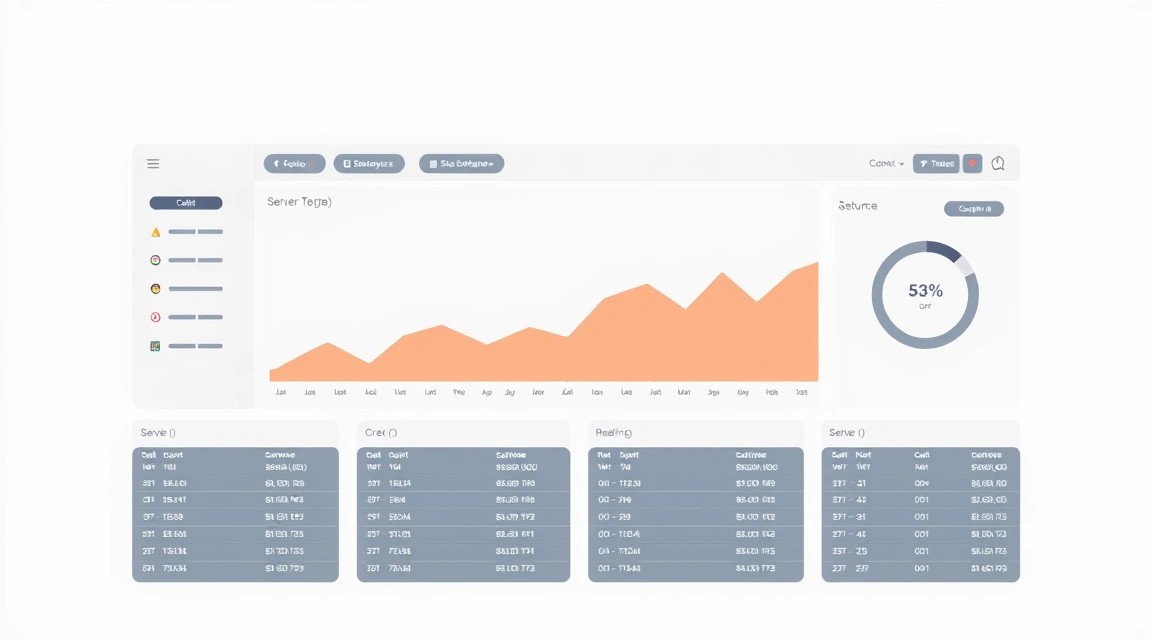
Регулярное резервное копирование и своевременное обслуживание — ключ к стабильной работе Zabbix Server и сохранности ваших данных мониторинга.
1. Что бэкапить
Для полного восстановления Zabbix Server необходимо бэкапить следующие компоненты:
- База данных Zabbix: Это самый важный компонент, содержащий все собранные метрики, конфигурацию хостов, шаблоны, триггеры, пользователей и историю.
- Конфигурационные файлы Zabbix Server:
/etc/zabbix/zabbix_server.conf. - Конфигурационные файлы Zabbix Agent (если установлен на том же сервере):
/etc/zabbix/zabbix_agentd.confи/etc/zabbix/zabbix_agentd.d/. - Конфигурационные файлы веб-сервера: Например,
/etc/nginx/conf.d/zabbix.confи/etc/nginx/sites-available/zabbix.yourdomain.com(если вы используете Certbot). - PHP-FPM конфигурация:
/etc/php/8.3/fpm/php.ini. - SSL-сертификаты: Обычно Certbot хранит их в
/etc/letsencrypt/.
2. Простой скрипт автобэкапа базы данных
Создадим простой скрипт для ежедневного бэкапа базы данных PostgreSQL с помощью pg_dump.
# Создаем директорию для бэкапов (если еще нет)
sudo mkdir -p /var/backups/zabbix_db

# Создаем скрипт бэкапа
sudo nano /usr/local/bin/backup_zabbix_db.sh
Вставьте следующее содержимое, заменив your_db_password на ваш пароль от пользователя Zabbix:
#!/bin/bash

# Настройки базы данных
DB_NAME="zabbix"
DB_USER="zabbix"
DB_PASS="your_db_password" # ВАЖНО: Хранение пароля в скрипте не является лучшей практикой для продакшена.
                          # Для продакшена используйте .pgpass файл или переменные окружения.
                          # Для этого гайда мы используем простой подход.
BACKUP_DIR="/var/backups/zabbix_db"
TIMESTAMP=$(date +%Y%m%d%H%M%S)
BACKUP_FILE="${BACKUP_DIR}/${DB_NAME}_${TIMESTAMP}.sql"

# Создаем бэкап
PGPASSWORD="${DB_PASS}" pg_dump -h localhost -U "${DB_USER}" "${DB_NAME}" > "${BACKUP_FILE}"

# Проверяем успешность бэкапа
if [ $? -eq 0 ]; then
    echo "Zabbix database backup created successfully: ${BACKUP_FILE}"
else
    echo "Error creating Zabbix database backup."
    exit 1
fi

# Удаляем старые бэкапы (например, старше 7 дней)
find "${BACKUP_DIR}" -name "${DB_NAME}_.sql" -mtime +7 -delete
echo "Old backups cleaned up."

exit 0
Сохраните и закройте файл. Сделайте скрипт исполняемым:
sudo chmod +x /usr/local/bin/backup_zabbix_db.sh
3. Настройка Cron для автоматического бэкапа
Добавим задание в Cron для ежедневного выполнения скрипта бэкапа.
# Открываем crontab для пользователя root
sudo crontab -e
Добавьте следующую строку в конец файла, чтобы скрипт выполнялся каждый день в 03:00 утра:
0 3 /usr/local/bin/backup_zabbix_db.sh >> /var/log/zabbix_db_backup.log 2>&1
Сохраните и закройте файл.
4. Куда складывать бэкапы
Хранение бэкапов на том же сервере, что и оригинальные данные, крайне рискованно. Рекомендуется использовать внешние хранилища:
- Облачное хранилище S3-совместимое: Используйте утилиты вроде
awscli,rcloneилиs3cmdдля автоматической загрузки бэкапов в S3-бакет. - Отдельный VPS или NAS: Передавайте бэкапы по SSH с помощью
rsyncна другой сервер. - Внешний жесткий диск: Если это выделенный сервер и есть возможность подключения.
Для переноса конфигов и SSL-сертификатов можно использовать тот же rsync.
# Пример команды rsync для переноса бэкапов на удаленный сервер (замените на свои данные)
# rsync -avz /var/backups/zabbix_db/ youruser@your_remote_server:/path/to/remote/backups/
5. Обновления: rolling vs maintenance window
Поддержание Zabbix и операционной системы в актуальном состоянии критично для безопасности и стабильности.
- Обновления ОС: Регулярно запускайте
sudo apt update && sudo apt upgrade -y. Для минорных обновлений это можно делать без остановки Zabbix. Для крупных обновлений ядра или критических компонентов ОС рекомендуется планировать "окно обслуживания" (maintenance window) и перезагружать сервер. - Обновления Zabbix: Для минорных обновлений Zabbix (например, с 7.0.0 до 7.0.1) обычно достаточно остановить Zabbix Server, обновить пакеты
zabbix-server-pgsql zabbix-frontend-php zabbix-nginx-conf zabbix-agentи запустить его снова. Zabbix автоматически обновит схему БД при необходимости. Для мажорных обновлений (например, с 6.0 LTS до 7.0 LTS) требуется более тщательное планирование, чтение документации и тестирование на отдельном стенде. Всегда делайте полный бэкап перед мажорным обновлением.
Планируйте окно обслуживания, чтобы минимизировать влияние на мониторинг, особенно если вы используете Zabbix для критически важных систем.
Troubleshooting + FAQ
В этом разделе собраны ответы на часто задаваемые вопросы и решения типичных проблем, с которыми можно столкнуться при установке и эксплуатации Zabbix Server.
Какой VPS-конфиг минимально подойдёт для Zabbix?
Для небольшого окружения (до 50 хостов, несколько сотен метрик) минимально достаточным будет VPS с 2 vCPU, 4 ГБ оперативной памяти и 80 ГБ SSD-диска. Однако, если вы планируете хранить историю данных более месяца или мониторить больше объектов, настоятельно рекомендуется увеличить объем RAM до 8 ГБ и дисковое пространство до 200 ГБ SSD. Использование SSD критически важно для производительности базы данных Zabbix.
Что выбрать — VPS или dedicated для этой задачи?
Для большинства начинающих и средних проектов (до 200-300 хостов) VPS является оптимальным выбором из-за его гибкости и стоимости. Он позволяет быстро развернуть систему и масштабировать ресурсы по мере необходимости. Выделенный сервер становится целесообразным при очень больших масштабах мониторинга (сотни и тысячи хостов, миллионы метрик), когда требуются максимальная производительность дисковой подсистемы, гарантированные ресурсы CPU/RAM и полная физическая изоляция. Также dedicated может быть предпочтителен для длительного хранения больших объемов исторических данных.
Zabbix Server не запускается, или в логах ошибки "cannot connect to database"?
Что проверить:
- Убедитесь, что PostgreSQL запущен:
sudo systemctl status postgresql. - Проверьте конфигурационный файл Zabbix Server:
sudo nano /etc/zabbix/zabbix_server.conf. Убедитесь, что параметрыDBHost,DBName,DBUserиDBPasswordуказаны верно и соответствуют созданной базе данных и пользователю. - Убедитесь, что пользователь
zabbixв PostgreSQL имеет правильный пароль и права на базу данныхzabbix. Можно попробовать подключиться вручную:sudo -u zabbix psql zabbix(потребует пароль). - Проверьте логи Zabbix Server:
sudo tail -f /var/log/zabbix/zabbix_server.logдля более детальной информации об ошибке.
Веб-интерфейс Zabbix недоступен (502 Bad Gateway или 404 Not Found)?
Что проверить:
- Убедитесь, что Nginx запущен:
sudo systemctl status nginx. - Убедитесь, что PHP-FPM запущен:
sudo systemctl status php8.3-fpm. - Проверьте конфигурационный файл Nginx для Zabbix (например,
/etc/nginx/conf.d/zabbix.conf). Убедитесь, чтоroot /usr/share/zabbix;указан верно иfastcgi_passуказывает на правильный сокет PHP-FPM (unix:/run/php/php8.3-fpm.sock). - Проверьте логи Nginx:
sudo tail -f /var/log/nginx/error.log. - Убедитесь, что все необходимые пакеты PHP установлены (например,
php-pgsql,php-gd,php-xml).
Zabbix Agent на сервере Zabbix не отправляет данные?
Что проверить:
- Убедитесь, что Zabbix Agent запущен:
sudo systemctl status zabbix-agent. - Проверьте конфигурационный файл агента:
sudo nano /etc/zabbix/zabbix_agentd.conf. Убедитесь, чтоServer=127.0.0.1или IP-адрес вашего Zabbix Server, аHostnameсоответствует имени хоста, указанному в веб-интерфейсе Zabbix. - Проверьте, что порт 10050 открыт в UFW на сервере, где запущен агент:
sudo ufw status. - Посмотрите логи агента:
sudo tail -f /var/log/zabbix/zabbix_agentd.log.
Предупреждение "PHP time zone not set" в веб-интерфейсе Zabbix?
Что проверить:
Это означает, что в файле php.ini не указана временная зона или она указана неверно. Откройте sudo nano /etc/php/8.3/fpm/php.ini, найдите строку ;date.timezone = и раскомментируйте ее, указав свою временную зону, например: date.timezone = Europe/Moscow. После изменения перезапустите PHP-FPM: sudo systemctl restart php8.3-fpm.
Как сменить пароль Admin в Zabbix?
После входа в веб-интерфейс Zabbix, перейдите в "Administration" -> "Users". Выберите пользователя "Admin", нажмите на него. В открывшемся окне найдите поле "Password" и нажмите "Change password". Введите новый надежный пароль и подтвердите его. Затем нажмите "Update". Это крайне важный шаг для обеспечения безопасности вашей системы мониторинга.
Выводы и следующие шаги
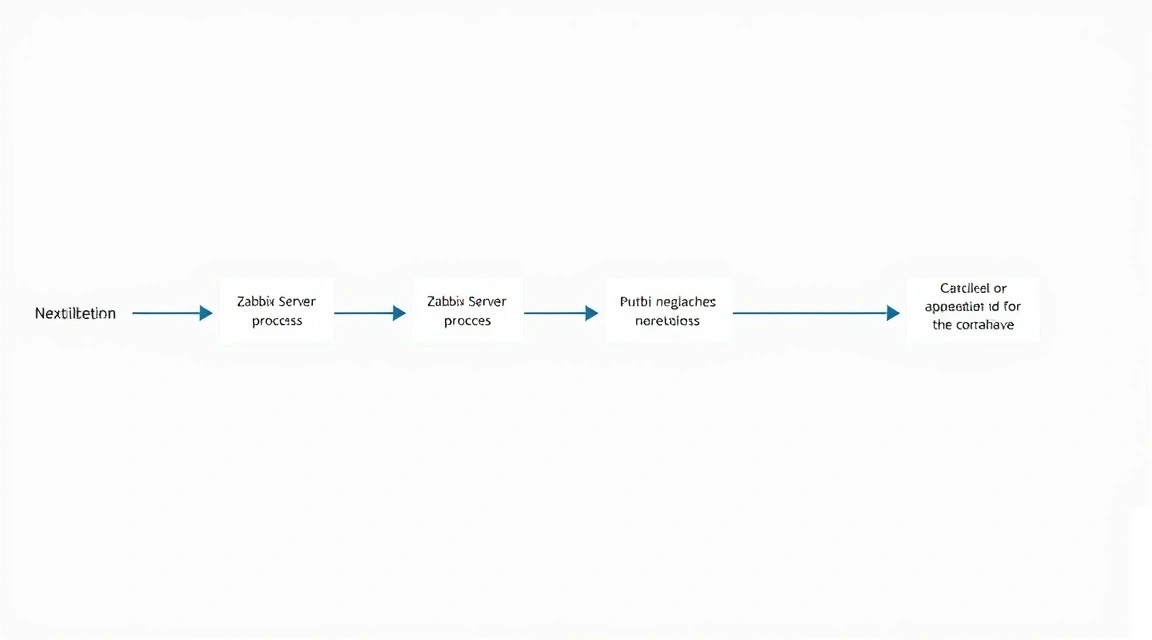
Поздравляем! Вы успешно установили и настроили Zabbix Server 7.0 LTS на вашем VPS, создав мощную и гибкую платформу для мониторинга всей вашей инфраструктуры. Теперь у вас есть полный контроль над сбором данных, их анализом и системой оповещений, что позволит оперативно реагировать на любые проблемы и поддерживать высокий уровень доступности ваших сервисов.
Дальнейшее развитие вашей системы мониторинга может включать:
- Развертывание Zabbix Agent на других серверах: Установите Zabbix Agent на все хосты, которые вы хотите мониторить, и добавьте их в Zabbix Server.
- Использование Zabbix Proxy: Для мониторинга удаленных офисов, облачных сред или очень больших инфраструктур рассмотрите развертывание Zabbix Proxy для снижения нагрузки на центральный сервер и уменьшения сетевого трафика.
- Настройка оповещений: Интегрируйте Zabbix с вашей системой уведомлений (электронная почта, Telegram, Slack, PagerDuty), чтобы получать оповещения о проблемах в реальном времени.
- Создание пользовательских шаблонов и скриптов: Разработайте собственные шаблоны мониторинга для специфических приложений или сервисов, используя возможности Zabbix по расширяемому мониторингу.
- Оптимизация производительности: По мере роста количества отслеживаемых метрик, изучите возможности по оптимизации базы данных PostgreSQL, настройки Zabbix Server и масштабирования ресурсов VPS.