bolt Valebyte VPS desde $4/mes — NVMe, despliegue en 60s.

Obtener VPS arrow_forward
eco Principiante Tutorial/Cómo hacer

Instalación de Zabbix

calendar_month Jun 13, 2026 schedule 17 min de lectura visibility 60 vistas
Установка Zabbix Server на VPS: Комплексный мониторинг и алертинг
info

¿Necesitas un servidor para esta guía? Ofrecemos servidores dedicados y VPS en más de 50 países con configuración instantánea.

¿Necesitas un VPS para esta guía?

Explore otras opciones de servidores dedicados en

Instalación de Zabbix Server en un VPS: Monitorización y Alertas Completas

TL;DR

En esta guía detallada, configuraremos paso a paso Zabbix Server versión 7.0 LTS en el sistema operativo Ubuntu Server 24.04 LTS, utilizando PostgreSQL 16, Nginx y PHP 8.3. Aprenderá a instalar todos los componentes necesarios, configurarlos para un funcionamiento óptimo, garantizar la seguridad y configurar la monitorización básica para obtener un sistema potente y flexible para rastrear el estado de sus servidores y aplicaciones.

  • Instalaremos Zabbix Server 7.0 LTS en Ubuntu Server 24.04 LTS.
  • Configuraremos la base de datos PostgreSQL 16 para almacenar los datos de Zabbix.
  • Desplegaremos la interfaz web de Zabbix utilizando Nginx y PHP 8.3.
  • Garantizaremos la seguridad básica del servidor con UFW y Fail2ban.
  • Configuraremos copias de seguridad automáticas de los datos clave de Zabbix.
  • Analizaremos problemas típicos y cómo solucionarlos.

Qué configuramos y por qué
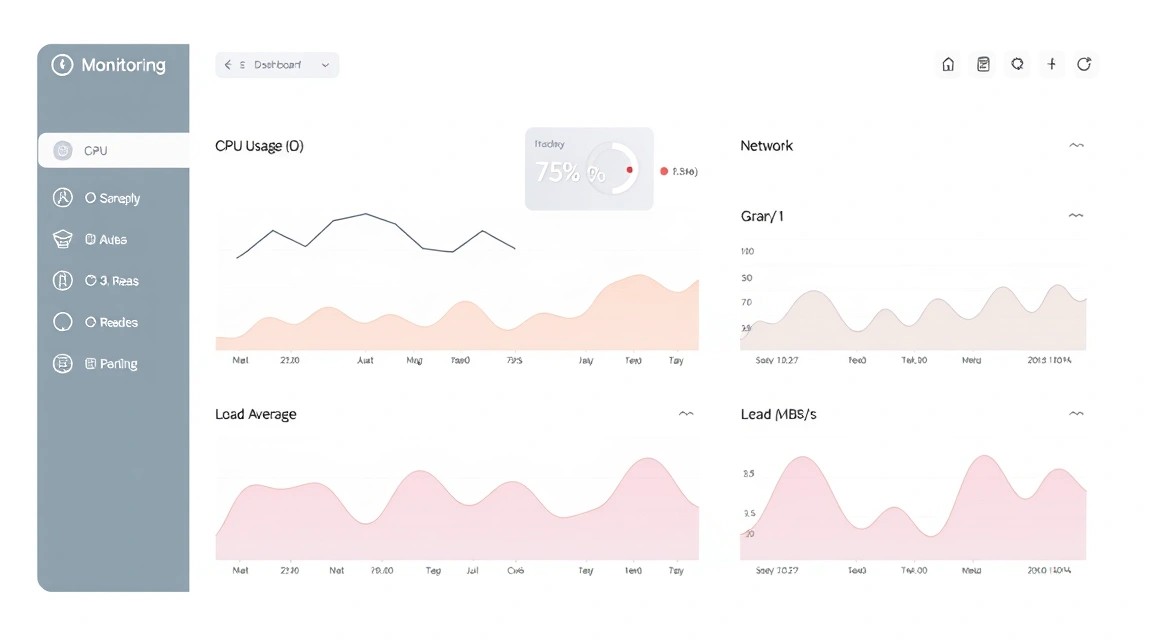
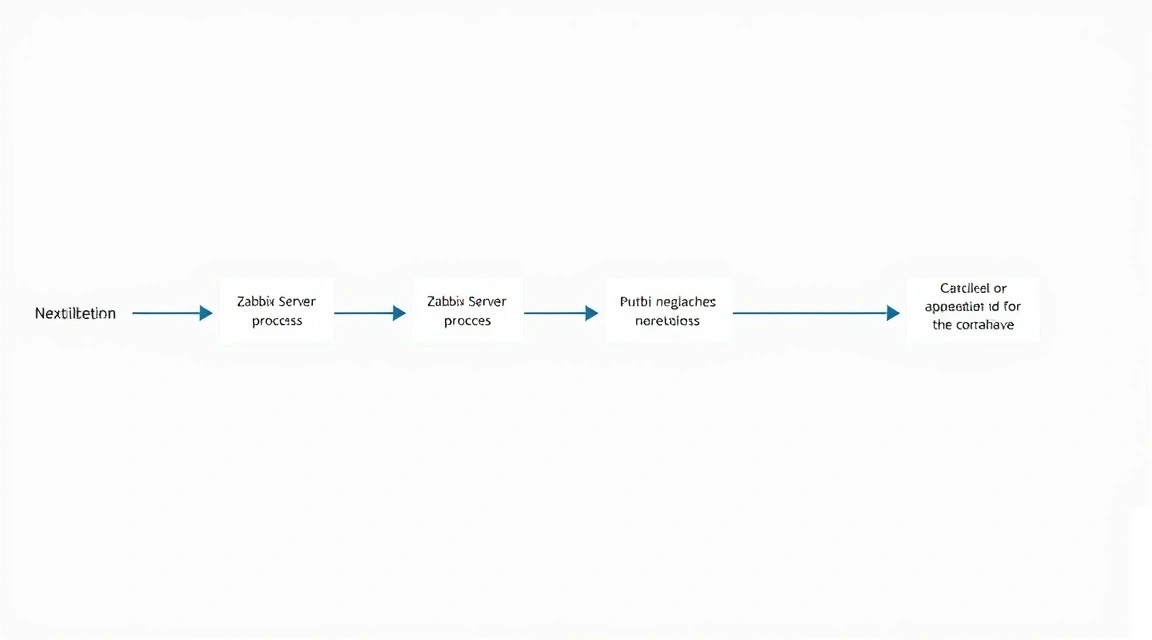
Diagrama: Qué configuramos y por qué

Instalaremos Zabbix Server, un sistema de monitorización potente, versátil y completamente gratuito de código abierto. Zabbix permite recopilar datos sobre el rendimiento y la disponibilidad de prácticamente cualquier dispositivo de red, servidor, máquina virtual, servicio en la nube y aplicación. Puede monitorizar miles de métricas diferentes, como la carga de CPU, el uso de memoria, el espacio en disco, el tráfico de red, el estado de los procesos, los registros de aplicaciones y mucho más.

Al final, el lector obtendrá un sistema de monitorización completamente funcional, capaz de recopilar datos, visualizarlos en paneles, analizar tendencias y, lo más importante, generar alertas cuando los parámetros excedan los límites establecidos. Esto permitirá reaccionar rápidamente a los problemas antes de que afecten a los usuarios finales y mantener un alto nivel de disponibilidad de sus servicios.

Existen diferentes enfoques para la monitorización. Se pueden utilizar soluciones gestionadas en la nube (por ejemplo, AWS CloudWatch, Google Cloud Monitoring, Datadog), que ofrecen comodidad y escalabilidad por una tarifa de suscripción. Sin embargo, el despliegue de Zabbix en su propio VPS o servidor dedicado tiene varias ventajas:

  • Control total: Usted controla completamente los datos, la configuración y la seguridad.
  • Ahorro: No hay pagos mensuales por la monitorización, solo se paga por el propio servidor.
  • Flexibilidad: Posibilidad de una profunda personalización para las necesidades específicas de su infraestructura.
  • Privacidad: Sus datos de monitorización no abandonan su infraestructura, lo cual es crítico para algunos proyectos.

Así, Zabbix en un VPS es una solución ideal para quienes buscan una herramienta de monitorización potente, flexible y económicamente eficiente con control total sobre los datos.

Qué configuración de VPS se necesita para esta tarea

Diagrama: Qué configuración de VPS se necesita para esta tarea

La elección de la configuración del VPS para Zabbix Server depende de la escala de monitorización. Cuantos más dispositivos, elementos de datos (items) y disparadores planee monitorizar, más potente deberá ser el servidor. Zabbix consume bastantes recursos, especialmente su base de datos, por lo que no debe escatimar en ellos.

Requisitos mínimos para Zabbix Server (para una infraestructura pequeña, hasta 50 dispositivos):

  • CPU: 2 vCPU. Zabbix Server utiliza activamente el procesador para procesar datos y realizar comprobaciones.
  • RAM: 4 GB. La memoria RAM es crítica para la base de datos (PostgreSQL o MySQL) y los procesos de Zabbix Server.
  • Disco: 80 GB SSD. El SSD acelera significativamente el funcionamiento de la base de datos, lo cual es importante para el rendimiento de Zabbix. El volumen depende de la profundidad de almacenamiento del historial de datos.
  • Red: 100 Mbit/s o 1 Gbit/s. Para la transferencia de datos desde los agentes y el acceso a la interfaz web.

Plan de VPS recomendado para tareas medianas (hasta 200 dispositivos, varios miles de métricas):

Para tareas más serias, donde se requiere monitorizar hasta 200 dispositivos con una recopilación frecuente de datos, se necesitan recursos más potentes. Por ejemplo, se puede optar por un VPS con 4 vCPU, 8 GB de RAM y 200 GB de SSD. Esto garantizará un funcionamiento estable de Zabbix, permitirá almacenar más información histórica y procesar más solicitudes sin demoras. Asegúrese de que su proveedor ofrezca un disco SSD estable y rápido (NVMe es preferible) y suficiente ancho de banda de red.

Cuándo se necesita un servidor dedicado en lugar de un VPS

Un servidor dedicado es preferible cuando:

  • Infraestructura muy grande: Monitorización de cientos o miles de dispositivos, recopilación de millones de métricas por minuto.
  • Almacenamiento de datos a largo plazo: Necesidad de almacenar el historial de datos durante años, lo que requiere terabytes de espacio en disco.
  • Alto rendimiento de la base de datos: Un VPS puede tener limitaciones de IOPS, lo cual es crítico para bases de datos Zabbix de alta carga. Un servidor dedicado ofrece un rendimiento garantizado del subsistema de disco.
  • Requisitos de aislamiento: Aislamiento físico completo de otros clientes del proveedor.

Para la mayoría de las tareas, especialmente en la etapa inicial, un VPS potente será suficiente, pero a medida que la infraestructura crezca, se debe considerar la transición a un servidor dedicado.

Ubicación: en qué influye

La elección de la ubicación del VPS también es importante:

  • Latencia: Ubicación de Zabbix Server lo más cerca posible de los objetos monitorizados (agentes) para minimizar las latencias en la recopilación de datos. Una latencia alta puede provocar falsos disparos de los triggers o la omisión de la recopilación de métricas.
  • Distribución geográfica: Si su infraestructura está distribuida en diferentes continentes, considere la posibilidad de desplegar varios Zabbix Proxy en las regiones para recopilar datos y luego transferirlos al Zabbix Server central.
  • Legislación: Tenga en cuenta las leyes de almacenamiento de datos en la ubicación seleccionada, si esto es crítico para su proyecto.

Preparación del servidor
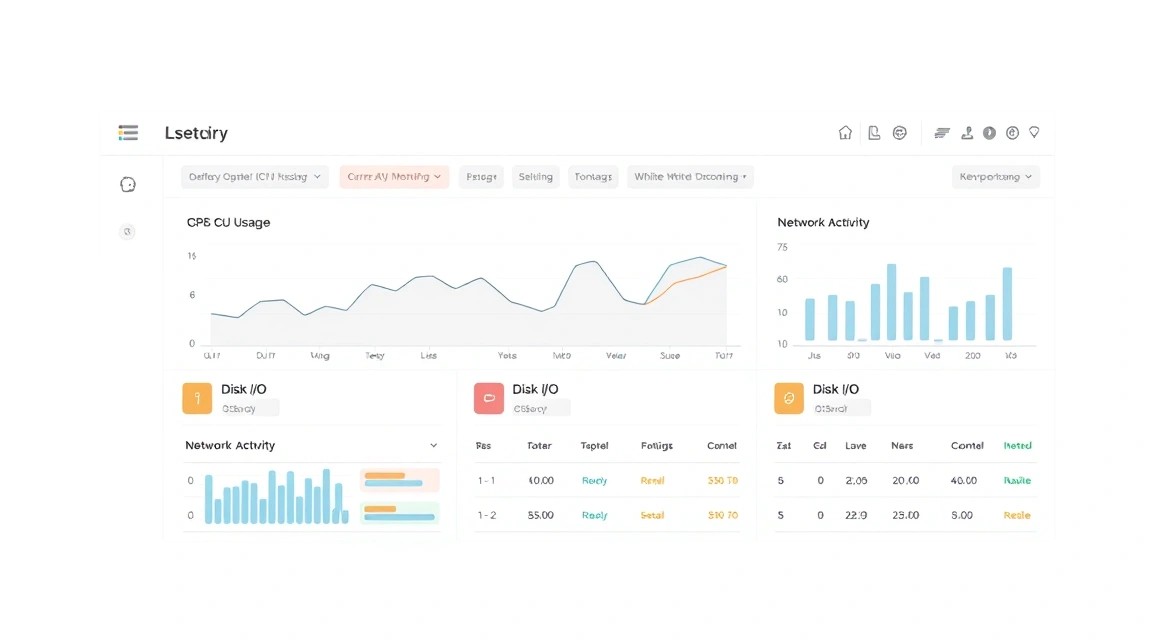
Diagrama: Preparación del servidor

Antes de instalar Zabbix, es necesario realizar una configuración básica de seguridad y actualizar el sistema operativo. Utilizaremos Ubuntu Server 24.04 LTS.

1. Conexión por SSH y creación de usuario

Conéctese a su VPS por SSH como usuario root o el usuario proporcionado por el proveedor de hosting. Luego, cree un nuevo usuario con privilegios limitados para el trabajo diario y agréguelo al grupo sudo.


# Creamos un nuevo usuario (reemplace 'youruser' con el nombre deseado)
sudo adduser youruser

# Añadimos el usuario al grupo sudo
sudo usermod -aG sudo youruser

# Cambiamos al nuevo usuario
su - youruser

En adelante, todos los comandos se ejecutarán como este usuario utilizando sudo.

2. Actualización del sistema

Siempre comience actualizando la lista de paquetes y el sistema en sí para asegurarse de que tiene las últimas versiones de todos los componentes y parches de seguridad instalados.


# Actualizamos la lista de paquetes
sudo apt update

# Actualizamos los paquetes instalados
sudo apt upgrade -y

# Reiniciamos el servidor si se requiere una actualización del kernel
sudo reboot

Después de reiniciar, conéctese de nuevo por SSH.

3. Configuración del firewall (UFW)

Habilite Uncomplicated Firewall (UFW) y permita solo los puertos necesarios. Para Zabbix, necesitaremos SSH (puerto 22), HTTP (puerto 80) y HTTPS (puerto 443), así como el puerto de Zabbix Server (10051) y Zabbix Agent (10050) para la interacción con el propio servidor y los agentes.


# Permitimos SSH (puerto 22)
sudo ufw allow ssh

# Permitimos HTTP (puerto 80)
sudo ufw allow http

# Permitimos HTTPS (puerto 443)
sudo ufw allow https

# Permitimos el puerto de Zabbix Server (para conexiones entrantes de agentes/proxies)
sudo ufw allow 10051/tcp

# Permitimos el puerto de Zabbix Agent (si Zabbix Agent se instalará en este mismo servidor y lo monitorizará)
sudo ufw allow 10050/tcp

# Habilitamos UFW
sudo ufw enable

Confirme la activación del firewall escribiendo y. Puede verificar el estado de UFW con el comando sudo ufw status.

4. Instalación de Fail2ban

Fail2ban ayuda a proteger el servidor contra ataques de fuerza bruta, bloqueando las direcciones IP que realizan demasiados intentos fallidos de inicio de sesión.


# Instalamos Fail2ban
sudo apt install fail2ban -y

# Habilitamos e iniciamos el servicio Fail2ban
sudo systemctl enable fail2ban
sudo systemctl start fail2ban

Fail2ban está configurado por defecto para proteger SSH. Puede añadir reglas adicionales si es necesario.

5. Instalación de utilidades básicas

Instale algunas utilidades útiles que le serán de ayuda durante el proceso de configuración y administración.


# Instalamos curl, wget, git, htop, nano
sudo apt install curl wget git htop nano -y

Instalación de software — paso a paso

Instalación de software — paso a paso
Esquema: Instalación de software — paso a paso

En esta sección, instalaremos todos los componentes necesarios para el funcionamiento de Zabbix Server 7.0 LTS: el servidor de base de datos PostgreSQL 16, el servidor web Nginx, PHP 8.3 y, de hecho, el propio Zabbix Server.

1. Instalación de PostgreSQL Server 16

Zabbix puede utilizar varias bases de datos, pero PostgreSQL es una excelente opción por su rendimiento y fiabilidad. Ubuntu 24.04 LTS viene con PostgreSQL 16.


# Instalamos PostgreSQL 16 y módulos adicionales
sudo apt install postgresql postgresql-contrib -y

# Verificamos el estado del servicio PostgreSQL
sudo systemctl status postgresql

Asegúrese de que el servicio esté en ejecución y activo.

2. Creación de la base de datos y el usuario Zabbix

Crearemos una nueva base de datos y un usuario de PostgreSQL específicamente para Zabbix, y también estableceremos una contraseña para este usuario. ¡Use una contraseña segura!


# Cambiamos al usuario postgres para trabajar con la BD
sudo -u postgres psql

# Creamos la base de datos zabbix
CREATE DATABASE zabbix ENCODING 'UTF8' LC_COLLATE 'en_US.UTF-8' LC_CTYPE 'en_US.UTF-8' TEMPLATE template0;

# Creamos el usuario zabbix y establecemos la contraseña (reemplace 'your_db_password' por una contraseña segura)
CREATE USER zabbix WITH PASSWORD 'your_db_password';

# Otorgamos todos los privilegios al usuario zabbix para la base de datos zabbix
GRANT ALL PRIVILEGES ON DATABASE zabbix TO zabbix;

# Salimos de psql
\q

3. Instalación de Zabbix Server 7.0 LTS

Agregaremos el repositorio oficial de Zabbix para Ubuntu 24.04 e instalaremos los paquetes necesarios.


# Descargamos e instalamos el repositorio de Zabbix 7.0 LTS para Ubuntu 24.04
wget https://repo.zabbix.com/zabbix/7.0/ubuntu/pool/main/z/zabbix-release/zabbix-release_7.0-1+ubuntu24.04_all.deb
sudo dpkg -i zabbix-release_7.0-1+ubuntu24.04_all.deb

# Actualizamos la lista de paquetes después de agregar el repositorio
sudo apt update

# Instalamos Zabbix Server con soporte para PostgreSQL, Zabbix Frontend con Nginx y Zabbix Agent
sudo apt install zabbix-server-pgsql zabbix-frontend-php zabbix-nginx-conf zabbix-agent -y

Este comando instalará Zabbix Server, la interfaz web, la configuración de Nginx para Zabbix y Zabbix Agent (que monitoreará el propio servidor Zabbix).

4. Importación del esquema inicial de la base de datos

Ahora es necesario importar el esquema inicial y los datos de Zabbix a la base de datos creada. Cuando se le solicite la contraseña, introduzca la contraseña del usuario zabbix que estableció anteriormente.


# Importamos el esquema y los datos (se solicitará la contraseña del usuario zabbix)
sudo -u zabbix psql -h localhost zabbix < /usr/share/zabbix-sql-scripts/postgresql/server.sql

Si el comando se ejecuta sin errores, el esquema de la base de datos de Zabbix se importará correctamente.

5. Configuración de PHP para Zabbix Frontend

Zabbix Frontend requiere ciertas configuraciones de PHP. Por defecto, Zabbix-Nginx-Conf instala PHP-FPM, pero necesitamos asegurarnos de que todos los parámetros cumplan con los requisitos.


# Abrimos el archivo de configuración de PHP-FPM (para PHP 8.3)
sudo nano /etc/php/8.3/fpm/php.ini

Encuentre y modifique (o añada, si no existen) los siguientes parámetros:


max_execution_time = 300
max_input_time = 300
memory_limit = 256M
post_max_size = 16M
upload_max_filesize = 16M
date.timezone = Europe/Moscow ; Reemplace con su zona horaria

Guarde los cambios (Ctrl+O, Enter, Ctrl+X).

6. Configuración de Nginx

El paquete zabbix-nginx-conf ya ha proporcionado un archivo de configuración para Nginx. Normalmente se encuentra en /etc/nginx/conf.d/zabbix.conf o /etc/nginx/sites-available/zabbix.conf. Asegúrese de que Nginx esté configurado para escuchar el puerto correcto de PHP-FPM.


# Verificamos el archivo de configuración de Nginx para Zabbix
sudo nano /etc/nginx/conf.d/zabbix.conf

Asegúrese de que la sección location ~ \.php$ apunte al socket PHP-FPM correcto (para PHP 8.3, esto suele ser /run/php/php8.3-fpm.sock):


# Ejemplo del contenido de zabbix.conf (asegúrese de que fastcgi_pass coincida con su versión de PHP)
server {
    listen 80;
    server_name your_domain_or_ip; # Reemplace con la IP de su VPS o nombre de dominio

    root /usr/share/zabbix;
    index index.php;

    location / {
        try_files $uri $uri/ =404;
    }

    location ~ /\.ht {
        deny all;
    }

    location ~ \.php$ {
        fastcgi_pass unix:/run/php/php8.3-fpm.sock; # Asegúrese de que esto coincida con su versión de PHP-FPM
        fastcgi_index index.php;
        fastcgi_param SCRIPT_FILENAME $document_root$fastcgi_script_name;
        include fastcgi_params;
        fastcgi_buffers 16 16k;
        fastcgi_buffer_size 32k;
    }
}

Guarde los cambios, si los hubo.
Configuración

Esquema: Configuración

Después de instalar todos los componentes, es necesario realizar la configuración final de Zabbix Server, Nginx y PHP-FPM, así como garantizar la seguridad mediante TLS/HTTPS.

1. Configuración de Zabbix Server

Edite el archivo de configuración principal de Zabbix Server para especificar los parámetros de conexión a la base de datos.


# Abrimos el archivo de configuración de Zabbix Server
sudo nano /etc/zabbix/zabbix_server.conf

Encuentre y modifique las siguientes líneas, utilizando la contraseña que estableció para el usuario zabbix en PostgreSQL:


DBHost=localhost
DBName=zabbix
DBUser=zabbix
DBPassword=your_db_password ; Reemplace con su contraseña segura

Guarde los cambios (Ctrl+O, Enter, Ctrl+X).

2. Inicio y habilitación de servicios

Después de todas las configuraciones, puede iniciar Zabbix Server, Nginx y reiniciar PHP-FPM.


# Reiniciamos PHP-FPM para aplicar los cambios en php.ini
sudo systemctl restart php8.3-fpm

# Habilitamos e iniciamos Zabbix Server
sudo systemctl enable zabbix-server
sudo systemctl start zabbix-server

# Habilitamos e iniciamos Nginx
sudo systemctl enable nginx
sudo systemctl start nginx

# Verificamos el estado de todos los servicios
sudo systemctl status zabbix-server
sudo systemctl status nginx
sudo systemctl status php8.3-fpm

Asegúrese de que todos los servicios estén en estado active (running).

3. Configuración de TLS/HTTPS con Certbot (Let's Encrypt)

Se recomienda encarecidamente utilizar HTTPS para acceder a la interfaz web de Zabbix. Usaremos Certbot para obtener certificados SSL/TLS gratuitos de Let's Encrypt.

Requisito previo: Su VPS debe tener un nombre de dominio que apunte a su dirección IP. Por ejemplo, zabbix.yourdomain.com.


# Instalamos Certbot para Nginx
sudo apt install certbot python3-certbot-nginx -y

# Obtenemos e instalamos el certificado SSL
# Reemplace 'zabbix.yourdomain.com' por su nombre de dominio
sudo certbot --nginx -d zabbix.yourdomain.com

Certbot le hará varias preguntas: su correo electrónico, la aceptación de los términos de uso y, posiblemente, le ofrecerá redirigir el tráfico HTTP a HTTPS. Se recomienda elegir la redirección automática (opción 2).

Certbot modificará automáticamente la configuración de Nginx y configurará la renovación automática del certificado.

4. Configuración inicial de Zabbix Frontend a través de la interfaz web

Abra su navegador y vaya a https://zabbix.yourdomain.com (o http://your_vps_ip, si aún no ha configurado HTTPS). Verá el asistente de instalación paso a paso de Zabbix Frontend.

  1. Welcome: Haga clic en "Next step".
  2. Check of pre-requisites: Asegúrese de que todos los elementos estén marcados en verde. Si hay advertencias, vuelva a la configuración de PHP (php.ini) y Nginx.
  3. Configure DB connection:
    • Database type: PostgreSQL
    • Database host: localhost
    • Database port: 5432
    • Database name: zabbix
    • User: zabbix
    • Password: your_db_password (la que estableció)
    Haga clic en "Next step".
  4. Zabbix server details:
    • Host: localhost
    • Port: 10051
    • Zabbix server name: (opcional, pero útil, por ejemplo, "Main Zabbix Server")
    Haga clic en "Next step".
  5. Pre-installation summary: Revise todas las configuraciones y haga clic en "Next step".
  6. Install: La instalación ha finalizado. Haga clic en "Finish".

Ahora puede iniciar sesión en Zabbix Frontend. Las credenciales estándar son:

  • Username: Admin
  • Password: zabbix

¡Es obligatorio cambiar la contraseña predeterminada inmediatamente después del primer inicio de sesión!

5. Verificación de la operatividad

Después de iniciar sesión en la interfaz web de Zabbix:

  • Vaya a "Administration" -> "Servers". Asegúrese de que su Zabbix Server aparezca como "Available" (icono verde).
  • Vaya a "Monitoring" -> "Hosts". Debería ver el host "Zabbix server" con el estado "Available".
  • Verifique los registros de Zabbix Server:
  • 
    sudo tail -f /var/log/zabbix/zabbix_server.log
    

    No debería haber errores críticos.

¡Su Zabbix Server ha sido instalado con éxito y está listo para funcionar!

Copias de seguridad y mantenimiento

Diagrama: Copias de seguridad y mantenimiento

Las copias de seguridad regulares y el mantenimiento oportuno son clave para el funcionamiento estable de Zabbix Server y la seguridad de sus datos de monitoreo.

1. Qué respaldar

Para una recuperación completa de Zabbix Server, es necesario hacer una copia de seguridad de los siguientes componentes:

  • Base de datos de Zabbix: Este es el componente más importante, que contiene todas las métricas recopiladas, la configuración de los hosts, las plantillas, los disparadores, los usuarios y el historial.
  • Archivos de configuración de Zabbix Server: /etc/zabbix/zabbix_server.conf.
  • Archivos de configuración del Agente Zabbix (si está instalado en el mismo servidor): /etc/zabbix/zabbix_agentd.conf y /etc/zabbix/zabbix_agentd.d/.
  • Archivos de configuración del servidor web: Por ejemplo, /etc/nginx/conf.d/zabbix.conf y /etc/nginx/sites-available/zabbix.yourdomain.com (si usa Certbot).
  • Configuración de PHP-FPM: /etc/php/8.3/fpm/php.ini.
  • Certificados SSL: Normalmente Certbot los almacena en /etc/letsencrypt/.

2. Script simple de copia de seguridad automática de la base de datos

Crearemos un script simple para la copia de seguridad diaria de la base de datos PostgreSQL usando pg_dump.


# Creamos el directorio para las copias de seguridad (si aún no existe)
sudo mkdir -p /var/backups/zabbix_db

# Creamos el script de copia de seguridad
sudo nano /usr/local/bin/backup_zabbix_db.sh

Pegue el siguiente contenido, reemplazando your_db_password por su contraseña de usuario de Zabbix:


#!/bin/bash

# Configuración de la base de datos
DB_NAME="zabbix"
DB_USER="zabbix"
DB_PASS="your_db_password" # IMPORTANTE: Almacenar la contraseña en el script no es la mejor práctica para producción.
                          # Para producción, use un archivo .pgpass o variables de entorno.
                          # Para esta guía, usamos un enfoque simple.
BACKUP_DIR="/var/backups/zabbix_db"
TIMESTAMP=$(date +%Y%m%d%H%M%S)
BACKUP_FILE="${BACKUP_DIR}/${DB_NAME}_${TIMESTAMP}.sql"

# Creamos la copia de seguridad
PGPASSWORD="${DB_PASS}" pg_dump -h localhost -U "${DB_USER}" "${DB_NAME}" > "${BACKUP_FILE}"

# Verificamos el éxito de la copia de seguridad
if [ $? -eq 0 ]; then
    echo "Copia de seguridad de la base de datos de Zabbix creada con éxito: ${BACKUP_FILE}"
else
    echo "Error al crear la copia de seguridad de la base de datos de Zabbix."
    exit 1
fi

# Eliminamos las copias de seguridad antiguas (por ejemplo, más de 7 días)
find "${BACKUP_DIR}" -name "${DB_NAME}_*.sql" -mtime +7 -delete
echo "Copias de seguridad antiguas limpiadas."

exit 0

Guarde y cierre el archivo. Haga el script ejecutable:


sudo chmod +x /usr/local/bin/backup_zabbix_db.sh

3. Configuración de Cron para la copia de seguridad automática

Agregaremos una tarea en Cron para la ejecución diaria del script de copia de seguridad.


# Abrimos crontab para el usuario root
sudo crontab -e

Agregue la siguiente línea al final del archivo para que el script se ejecute todos los días a las 03:00 AM:


0 3 * * * /usr/local/bin/backup_zabbix_db.sh >> /var/log/zabbix_db_backup.log 2>&1

Guarde y cierre el archivo.

4. Dónde almacenar las copias de seguridad

Almacenar las copias de seguridad en el mismo servidor que los datos originales es extremadamente arriesgado. Se recomienda utilizar almacenamiento externo:

  • Almacenamiento en la nube compatible con S3: Use utilidades como awscli, rclone o s3cmd para cargar automáticamente las copias de seguridad en un bucket S3.
  • VPS o NAS separado: Transfiera las copias de seguridad por SSH usando rsync a otro servidor.
  • Disco duro externo: Si es un servidor dedicado y existe la posibilidad de conexión.

Para transferir configuraciones y certificados SSL, se puede usar el mismo rsync.


# Ejemplo de comando rsync para transferir copias de seguridad a un servidor remoto (reemplace con sus datos)
# rsync -avz /var/backups/zabbix_db/ youruser@your_remote_server:/path/to/remote/backups/

5. Actualizaciones: rolling vs. ventana de mantenimiento

Mantener Zabbix y el sistema operativo actualizados es crítico para la seguridad y la estabilidad.

  • Actualizaciones del SO: Ejecute regularmente sudo apt update && sudo apt upgrade -y. Para actualizaciones menores, esto se puede hacer sin detener Zabbix. Para actualizaciones importantes del kernel o componentes críticos del SO, se recomienda planificar una "ventana de mantenimiento" y reiniciar el servidor.
  • Actualizaciones de Zabbix: Para actualizaciones menores de Zabbix (por ejemplo, de 7.0.0 a 7.0.1) generalmente es suficiente detener Zabbix Server, actualizar los paquetes zabbix-server-pgsql zabbix-frontend-php zabbix-nginx-conf zabbix-agent y volver a iniciarlo. Zabbix actualizará automáticamente el esquema de la base de datos si es necesario. Para actualizaciones mayores (por ejemplo, de 6.0 LTS a 7.0 LTS) se requiere una planificación más cuidadosa, la lectura de la documentación y pruebas en un entorno separado. Siempre realice una copia de seguridad completa antes de una actualización mayor.

Planifique una ventana de mantenimiento para minimizar el impacto en el monitoreo, especialmente si usa Zabbix para sistemas críticos.

Solución de problemas + Preguntas frecuentes

Esta sección contiene respuestas a preguntas frecuentes y soluciones a problemas típicos que pueden surgir durante la instalación y operación de Zabbix Server.

¿Qué configuración mínima de VPS es adecuada para Zabbix?

Para un entorno pequeño (hasta 50 hosts, varios cientos de métricas), un VPS con 2 vCPU, 4 GB de RAM y 80 GB de disco SSD será mínimamente suficiente. Sin embargo, si planea almacenar el historial de datos por más de un mes o monitorear más objetos, se recomienda encarecidamente aumentar la RAM a 8 GB y el espacio en disco a 200 GB SSD. El uso de SSD es críticamente importante para el rendimiento de la base de datos de Zabbix.

¿Qué elegir: VPS o dedicado para esta tarea?

Para la mayoría de los proyectos iniciales y medianos (hasta 200-300 hosts), un VPS es la opción óptima debido a su flexibilidad y costo. Permite implementar rápidamente el sistema y escalar los recursos según sea necesario. Un servidor dedicado se vuelve apropiado para escalas de monitoreo muy grandes (cientos y miles de hosts, millones de métricas), cuando se requiere el máximo rendimiento del subsistema de disco, recursos garantizados de CPU/RAM y aislamiento físico completo. Además, un dedicado puede ser preferible para el almacenamiento a largo plazo de grandes volúmenes de datos históricos.

¿Zabbix Server no se inicia, o hay errores "cannot connect to database" en los logs?

Qué verificar:

  1. Asegúrese de que PostgreSQL esté en ejecución: sudo systemctl status postgresql.
  2. Verifique el archivo de configuración de Zabbix Server: sudo nano /etc/zabbix/zabbix_server.conf. Asegúrese de que los parámetros DBHost, DBName, DBUser y DBPassword estén especificados correctamente y correspondan a la base de datos y al usuario creados.
  3. Asegúrese de que el usuario zabbix en PostgreSQL tenga la contraseña y los permisos correctos para la base de datos zabbix. Puede intentar conectarse manualmente: sudo -u zabbix psql zabbix (requerirá contraseña).
  4. Verifique los logs de Zabbix Server: sudo tail -f /var/log/zabbix/zabbix_server.log para obtener información más detallada sobre el error.

¿La interfaz web de Zabbix no está disponible (502 Bad Gateway o 404 Not Found)?

Qué verificar:

  1. Asegúrese de que Nginx esté en ejecución: sudo systemctl status nginx.
  2. Asegúrese de que PHP-FPM esté en ejecución: sudo systemctl status php8.3-fpm.
  3. Verifique el archivo de configuración de Nginx para Zabbix (por ejemplo, /etc/nginx/conf.d/zabbix.conf). Asegúrese de que root /usr/share/zabbix; esté especificado correctamente y fastcgi_pass apunte al socket PHP-FPM correcto (unix:/run/php/php8.3-fpm.sock).
  4. Verifique los logs de Nginx: sudo tail -f /var/log/nginx/error.log.
  5. Asegúrese de que todos los paquetes PHP necesarios estén instalados (por ejemplo, php-pgsql, php-gd, php-xml).

¿El Agente Zabbix en el servidor Zabbix no envía datos?

Qué verificar:

  1. Asegúrese de que el Agente Zabbix esté en ejecución: sudo systemctl status zabbix-agent.
  2. Verifique el archivo de configuración del agente: sudo nano /etc/zabbix/zabbix_agentd.conf. Asegúrese de que Server=127.0.0.1 o la dirección IP de su Zabbix Server, y que Hostname corresponda al nombre de host especificado en la interfaz web de Zabbix.
  3. Verifique que el puerto 10050 esté abierto en UFW en el servidor donde se ejecuta el agente: sudo ufw status.
  4. Consulte los logs del agente: sudo tail -f /var/log/zabbix/zabbix_agentd.log.

¿Advertencia "PHP time zone not set" en la interfaz web de Zabbix?

Qué verificar:

Esto significa que en el archivo php.ini no se ha especificado la zona horaria o se ha especificado incorrectamente. Abra sudo nano /etc/php/8.3/fpm/php.ini, busque la línea ;date.timezone = y descoméntela, especificando su zona horaria, por ejemplo: date.timezone = Europe/Moscow. Después del cambio, reinicie PHP-FPM: sudo systemctl restart php8.3-fpm.

¿Cómo cambiar la contraseña de Admin en Zabbix?

Después de iniciar sesión en la interfaz web de Zabbix, vaya a "Administration" -> "Users". Seleccione el usuario "Admin", haga clic en él. En la ventana que se abre, busque el campo "Password" y haga clic en "Change password". Introduzca una nueva contraseña segura y confírmela. Luego haga clic en "Update". Este es un paso extremadamente importante para garantizar la seguridad de su sistema de monitoreo.

Conclusiones y próximos pasos

Diagrama: Conclusiones y próximos pasos

¡Felicidades! Ha instalado y configurado con éxito Zabbix Server 7.0 LTS en su VPS, creando una plataforma potente y flexible para monitorear toda su infraestructura. Ahora tiene control total sobre la recopilación de datos, su análisis y el sistema de alertas, lo que le permitirá reaccionar rápidamente ante cualquier problema y mantener un alto nivel de disponibilidad de sus servicios.

El desarrollo futuro de su sistema de monitoreo puede incluir:

  1. Implementación del Agente Zabbix en otros servidores: Instale el Agente Zabbix en todos los hosts que desee monitorear y agréguelos a Zabbix Server.
  2. Uso de Zabbix Proxy: Para monitorear oficinas remotas, entornos en la nube o infraestructuras muy grandes, considere implementar Zabbix Proxy para reducir la carga en el servidor central y disminuir el tráfico de red.
  3. Configuración de alertas: Integre Zabbix con su sistema de notificaciones (correo electrónico, Telegram, Slack, PagerDuty) para recibir alertas sobre problemas en tiempo real.
  4. Creación de plantillas y scripts personalizados: Desarrolle sus propias plantillas de monitoreo para aplicaciones o servicios específicos, utilizando las capacidades de monitoreo extendido de Zabbix.
  5. Optimización del rendimiento: A medida que aumenta el número de métricas monitoreadas, explore las opciones para optimizar la base de datos PostgreSQL, la configuración de Zabbix Server y la escalabilidad de los recursos del VPS.

¿Te fue útil esta guía?

Instalación de servidor Zabbix en VPS: monitoreo integral y alertas
support_agent
Valebyte Support
Usually replies within minutes
Hi there!
Send us a message and we'll reply as soon as possible.