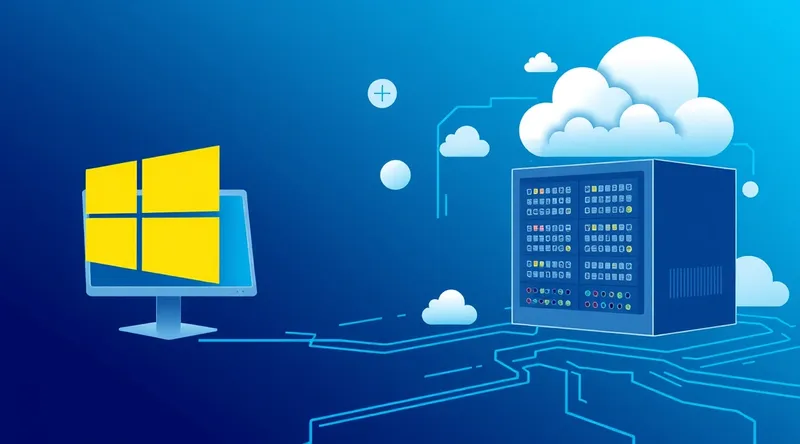
У світі, де віддалена робота та високопродуктивні обчислення стають нормою, Windows VPS з GPU пропонує потужне та гнучке рішення. Це не просто віртуальна машина, а повноцінна робоча станція в хмарі, здатна справлятися з вимогливими графічними завданнями, машинним навчанням та складними обчисленнями, надаючи при цьому зручний віддалений робочий стіл та надійне зберігання даних.
Windows VPS з GPU: Потужність графіки в хмарі
Уявіть, що у вас є доступ до високопродуктивної графічної станції з будь-якої точки світу, де є інтернет. Саме це пропонує Windows VPS з GPU. Це віртуальний сервер, що працює під управлінням операційної системи Windows, до якого прив'язана або прокинута (passthrough) фізична графічна карта (GPU). На відміну від звичайного VPS, який покладається тільки на CPU для обробки графіки (що часто призводить до повільної та неефективної роботи з візуальними даними), GPU-прискорений VPS використовує спеціалізовані ядра відеокарти для блискавичної обробки графічних та паралельних обчислень.
Ключові переваги такого підходу:
- Висока продуктивність: GPU значно прискорює рендеринг, обробку відео, 3D-моделювання та завдання машинного навчання.
- Гнучкість та масштабованість: Ви можете вибрати конфігурацію з потрібною кількістю ядер GPU, обсягом відеопам'яті та потужністю CPU, а при необхідності легко масштабувати ресурси.
- Доступність: Працюйте з ресурсомісткими програмами з будь-якого пристрою – ноутбука, планшета або навіть смартфона, не прив'язуючись до фізичного обладнання.
- Економічність: Орендувати віртуальну машину Windows в хмарі з GPU часто вигідніше, ніж купувати та обслуговувати дороге фізичне обладнання.
Навіщо потрібен GPU у віртуальній машині Windows?
Наявність графічного процесора у віртуальній машині відкриває двері для безлічі сценаріїв використання, які були б неможливі або вкрай неефективні на звичайному VPS:
- Програми з інтенсивною графікою: Програми для 3D-моделювання (Blender, Autodesk Maya, 3ds Max), CAD (AutoCAD, SolidWorks), відеомонтажу (Adobe Premiere Pro, DaVinci Resolve) та графічного дизайну (Adobe Photoshop, Illustrator) вимагають значних графічних ресурсів. GPU-прискорений VPS дозволяє працювати з ними плавно та без затримок.
- Машинне навчання та ШІ: Розробка та навчання нейронних мереж з використанням фреймворків, таких як TensorFlow, PyTorch, Keras, колосально виграють від паралельних обчислень на GPU. Швидкість навчання може збільшитися в десятки та сотні разів у порівнянні з використанням тільки CPU.
- Розробка ігор та тестування: Розробники можуть використовувати віддалені VPS для збірки, тестування та демонстрації своїх ігор, забезпечуючи високу продуктивність графіки для клієнтів або колег.
- Віртуальні робочі станції: Інженери, архітектори, дизайнери та інші фахівці можуть отримати доступ до потужних робочих станцій з встановленим ПЗ, працюючи віддалено або з офісу.
- Стрімінг та хмарний геймінг: Хоча це не основне призначення, деякі користувачі можуть використовувати потужний хмарний Windows з GPU для стрімінгу ігор або навіть для особистого хмарного геймінгу.
Віддалений робочий стіл на Windows VPS: Ефективність та Доступність
Однією з ключових функцій Windows VPS з GPU є можливість повноцінного використання його в якості vps віддалений робочий стіл. Протокол RDP (Remote Desktop Protocol) від Microsoft забезпечує зручне та безпечне підключення до вашого віртуального сервера з будь-якої точки світу. При цьому наявність GPU значно покращує користувацький досвід.
Як працює віддалений робочий стіл?
Ви підключаєтесь до свого віртуального сервера через RDP-клієнт (доступний на Windows, macOS, Linux, iOS, Android). На екрані вашого локального пристрою відображається робочий стіл вашого VPS, і ви можете взаємодіяти з ним, як зі звичайним комп'ютером. Всі обчислення та обробка даних відбуваються на віддаленому сервері, а на ваш пристрій передається тільки зображення екрану та приймаються команди миші та клавіатури.
Переваги GPU для віддаленого робочого столу:
- Плавність інтерфейсу: Навіть стандартний інтерфейс Windows 10/11 стає більш чутливим та плавним, особливо при роботі з анімацією, прозорістю та масштабуванням.
- Прискорення програм: Програми, які використовують апаратне прискорення GPU (браузери, офісні пакети, і, звичайно, спеціалізований софт), будуть працювати значно швидше, ніж на VPS без GPU.
- Висока роздільна здатність та багатомоніторність: GPU допомагає ефективно обробляти та передавати відеопотік для віддаленого робочого столу навіть при використанні високої роздільної здатності та декількох моніторів, підключених до вашого локального пристрою.
Практичні поради з налаштування віддаленого доступу:
Потрібна міць GPU для ваших проектів ML/AI?
Розгорніть Windows VPS з GPU та прискорте свої обчислення. Ідеально для машинного навчання та штучного інтелекту. — від $0.08/hr.
Почати з GPU →- Відкрийте порт RDP: Переконайтеся, що порт 3389 (стандартний для RDP) відкрито в брандмауері Windows на вашому VPS. Для цього можна використовувати PowerShell:
netsh advfirewall firewall add rule name="RDP Access" dir=in action=allow protocol=TCP localport=3389 - Використовуйте надійний пароль: Це ваш сервер віддаленого доступу, і його безпека критично важлива. Використовуйте складний, унікальний пароль для облікового запису адміністратора.
- Увімкніть мережевий рівень аутентифікації (NLA): Це додає додатковий рівень безпеки, вимагаючи аутентифікації користувача перед встановленням повної сесії RDP.
- Оновіть драйвери GPU: Після розгортання VPS ОБОВ'ЯЗКОВО встановіть останні драйвери для вашої відеокарти. Це забезпечить максимальну продуктивність.
Надійне зберігання даних на віддаленому сервері
Крім обчислювальної потужності, Windows VPS з GPU може служити централізованим та безпечним віддаленим сервером для зберігання даних. Це особливо зручно для командної роботи, коли необхідно забезпечити спільний доступ до великих проектів, баз даних або архівів, що вимагають високої пропускної здатності та надійності.
Варіанти зберігання даних:
- Локальні диски VPS: Основний спосіб зберігання. Сучасні VPS пропонують SSD-накопичувачі, що забезпечують високу швидкість читання/запису. Вибирайте VPS з достатнім об'ємом дискового простору для ваших потреб.
Безпека зберігання даних:
- Резервне копіювання: Налаштуйте регулярне автоматичне резервне копіювання важливих даних. Багато провайдерів VPS пропонують послуги снапшотів або бекапів. Крім того, використовуйте вбудовані засоби Windows (наприклад, "Журнал файлів" або "Створення образу системи").
- Шифрування: Використовуйте BitLocker для шифрування дисків на вашому VPS, щоб захистити дані від несанкціонованого доступу.
- Контроль доступу: Налаштуйте права доступу до файлів і папок для різних користувачів, щоб тільки авторизовані особи могли переглядати або змінювати певні дані.
- Фаєрвол: Обмежте вхідний трафік тільки необхідними портами та IP-адресами.
Використання хмарного Windows для зберігання даних забезпечує централізований доступ, спрощує спільну роботу і дозволяє легко управляти великими обсягами інформації, особливо коли мова йде про проекти, які потребують GPU-прискорення.
Шукаєте сервер, який просто працює?
Valebyte VPS — NVMe, підтримка 24/7, розгортання за 60 секунд.
Вибір оптимального Windows VPS з GPU на Valebyte.com
Вибір правильної конфігурації Windows VPS з GPU є ключовим для досягнення максимальної ефективності. На Valebyte.com ми пропонуємо широкий спектр опцій, щоб ви могли знайти ідеальне рішення для своїх задач.
На що звернути увагу при виборі:
- Тип GPU та обсяг VRAM:
- NVIDIA Tesla/Quadro: Професійні карти, ідеально підходять для високопродуктивних обчислень, CAD, рендерингу та ML. Володіють великим об'ємом VRAM (від 8 ГБ до 48 ГБ і більше) та спеціалізованими ядрами (Tensor Cores для ШІ, RT Cores для рейтрейсингу).
- NVIDIA GeForce: Більш доступний варіант, відмінний для розробки ігор, стримінгу, середнього відеомонтажу та ML-експериментів. Обсяг VRAM може варіюватися від 4 ГБ до 24 ГБ.
- Кількість ядер CPU та RAM: GPU прискорює графіку та паралельні обчислення, але CPU та RAM, як і раніше, важливі для загальної продуктивності системи та роботи ОС. Для більшості GPU-інтенсивних задач рекомендуємо від 4-8 ядер CPU та від 16-32 ГБ RAM.
- SSD-накопичувач: Високошвидкісні NVMe SSD критично важливі для швидкого завантаження ОС, додатків та роботи з великими файлами проєктів.
- Пропускна здатність мережі: Для віддаленого робочого столу та роботи з великими обсягами даних важлива висока швидкість інтернет-з'єднання VPS (1 Гбіт/с або 10 Гбіт/с).
Приблизна таблиця конфігурацій та сценаріїв:
| Конфігурація GPU-VPS | Ідеально для | Рекомендований VRAM | Рекомендований RAM |
|---|---|---|---|
| Базова (GeForce GTX/RTX) | Розробка ігор, легкий відеомонтаж, ML-експерименти, віртуальний робочий стіл | 8-12 ГБ | 16-32 ГБ |
| Середня (GeForce RTX/Quadro) | 3D-моделювання, рендеринг, просунутий відеомонтаж, середні ML-проєкти | 16-24 ГБ | 32-64 ГБ |
| Просунута (NVIDIA Tesla/Quadro) | Серйозні ML-навчання, професійний рендеринг, наукові обчислення, CAD/CAE | 24-48+ ГБ | 64-128+ ГБ |
На Valebyte.com ви знайдете широкий вибір конфігурацій, які можна налаштувати під ваші унікальні вимоги, забезпечуючи оптимальне співвідношення ціни та продуктивності.
Практичні кроки: Розгортаємо та оптимізуємо ваш Windows VPS з GPU
Почати роботу з Windows VPS з GPU на Valebyte.com дуже просто. Ось покрокова інструкція:
- Вибір та замовлення: Перейдіть на Valebyte.com, виберіть відповідну конфігурацію VPS з GPU, ОС Windows (наприклад, Windows Server 2019/2022 або Windows 10/11) та оформіть замовлення.
- Підключення через RDP: Після активації сервера ви отримаєте дані для підключення (IP-адреса, логін, пароль). Використовуйте стандартний клієнт RDP для першого входу.
- Встановлення драйверів GPU: Це критично важливий крок! Після першого входу на VPS завантажте та встановіть останні драйвери для вашої NVIDIA GPU з офіційного сайту NVIDIA. Без них GPU не буде працювати на повну потужність. Можливо, буде потрібно кілька перезавантажень.
- Налаштування віддаленого доступу та безпеки:
- Змініть стандартні паролі.
- Налаштуйте брандмауер Windows, щоб дозволити тільки необхідні вхідні з'єднання (наприклад, тільки RDP).
- Розгляньте можливість використання VPN для більш безпечного доступу до сервера.
- Встановлення необхідного ПЗ: Встановіть всі програми, які ви плануєте використовувати (CAD-системи, редактори відео, фреймворки ML і т.д.).
- Моніторинг продуктивності: Використовуйте Диспетчер задач Windows (вкладка "Продуктивність" покаже завантаження GPU), а також спеціалізовані утиліти NVIDIA (наприклад, NVIDIA-SMI через командний рядок) для контролю завантаження GPU, VRAM та температури:
nvidia-smi - Оптимізація системи:
- Відключіть непотрібні служби Windows.
- Налаштуйте параметри електроживлення на "Висока продуктивність".
- Регулярно оновлюйте Windows та встановлене ПЗ.
Безпека та управління: Захист ваших даних та ресурсів
Працюючи з віддаленим сервером для зберігання даних та виконання критично важливих задач, необхідно приділити особливу увагу безпеці:
- Фаєрвол та антивірус: Завжди використовуйте брандмауер Windows та актуальне антивірусне ПЗ. Налаштуйте правила фаєрвола так, щоб дозволяти доступ тільки з довірених IP-адрес.
- Двофакторна аутентифікація (MFA): Якщо ваш провайдер або стороннє ПЗ підтримує, включіть MFA для доступу до RDP або панелі управління VPS. Це значно підвищує безпеку.
- Регулярні бекапи: Налаштуйте автоматичне створення резервних копій всіх важливих даних та конфігурацій. Зберігайте бекапи як мінімум у двох різних місцях (наприклад, на VPS та в окремому хмарному сховищі).
- Управління доступом користувачів: Для командної роботи створюйте окремі облікові записи для кожного користувача та надавайте їм мінімально необхідні права доступу (принцип найменших привілеїв).
- VPN-підключення: Для максимальної безпеки розгляньте можливість підключення до вашого VPS через VPN-тунель. Це шифрує весь трафік між вашим локальним пристроєм та сервером.
- Оновлення: Регулярно встановлюйте оновлення безпеки для Windows та всіх встановлених програм.
Шукаєте сервер, який просто працює?
Valebyte VPS — NVMe, підтримка 24/7, розгортання за 60 секунд.
Висновки
Windows VPS з GPU являє собою не просто еволюцію віртуальних серверів, а революційне рішення для професіоналів, яким потрібна висока обчислювальна та графічна потужність у гнучкій та доступній формі. Чи то складні завдання машинного навчання, професійний відеомонтаж, 3D-моделювання, чи просто необхідність у потужному vps віддалений робочий стіл для повсякденної роботи, GPU-прискорений VPS забезпечує продуктивність, порівнянну з фізичною робочою станцією, але з перевагами хмари.
Можливість мати віртуальну машину Windows у хмарі з графічним прискоренням відкриває нові горизонти для віддаленої роботи, спільних проектів та масштабування обчислювальних ресурсів за вимогою. У поєднанні з надійними рішеннями для зберігання даних та суворими заходами безпеки, ваш хмарний Windows сервер стає потужним та універсальним інструментом.
На Valebyte.com ми прагнемо надати вам найкращі рішення для Windows VPS з GPU, пропонуючи широкий вибір конфігурацій та експертну підтримку. Спробуйте Windows VPS з GPU від Valebyte.com та переконайтеся в його можливостях для вирішення ваших найамбітніших завдань.
Шукаєте надійне хмарне рішення для Windows?
Наші хмарні інстанси Windows VPS пропонують віддалений доступ та зберігання даних. Запустіть свій сервер сьогодні.
Вибрати хмарний інстанс →