calendar_month
September 25, 2025
schedule
6 хв. читання
visibility
675 переглядів
person
Valebyte Team
summarize
TL;DR
•Используйте htop для наглядного мониторинга процессов и быстрого завершения ресурсоемких задач.
•Постоянная загрузка CPU выше 90% — критический сигнал для оптимизации кода или апгрейда тарифа.
•Команда mpstat -P ALL помогает выявить дисбаланс нагрузки между отдельными ядрами процессора.
•Утилита iostat полезна для поиска задержек ввода-вывода, влияющих на общую производительность системы.
Як моніторити використання ресурсів VPS?
Привіт, колего! Замучився боротися з повільним VPS хостингом і загадковими помилками? Втомився витрачати години на пошук вузьких місць? Тоді ти потрапив за адресою! У цій статті ми розберемо, як ефективно моніторити ресурси твого віртуального сервера, уникаючи головного болю і нервування. Повір мені, я сам пройшов через це… багато разів. Тут ти знайдеш практичні поради, реальні команди, і навіть трохи гумору (тому що без нього ніяк!). Готуйся, буде жарко!
CPU – серце твого VPS. Якщо воно барахлить, все інше працює з трудом. Ось кілька способів перевірити завантаження процесора. Найпростіше – використовувати команду top. Запусти її в терміналі, і ти побачиш реальну картину в динаміці. Круто, правда?
top
Зверни увагу на стовпець "%CPU". Якщо значення постійно тримається на рівні 90% і вище, пора бити на сполох! Ти явно перевантажив сервер. Щоб зрозуміти, який процес жре ресурси, використовуй htop – це більш зручна інтерактивна версія top. Там можна навіть процеси вбивати прямо з інтерфейсу!
sudo apt update && sudo apt install htop
htop
Ще один корисний інструмент – mpstat. Він надає більш детальну статистику по кожному ядру процесора. Це особливо важливо, якщо у тебе багатоядерний VPS.
sudo apt install sysstat
sudo mpstat -P ALL 1 5
(Команда виведе статистику за 5 секунд з інтервалом в 1 секунду для всіх процесорних ядер). Якщо бачиш, що якесь ядро постійно завантажене на 100%, значить, там є якийсь ресурсомісткий процес, який потрібно оптимізувати або, в крайньому випадку, прибити.
Порада професіонала: Не забувай про iostat для моніторингу дискової підсистеми, вона теж може сильно впливати на продуктивність процесора!
Моніторинг пам'яті (RAM)
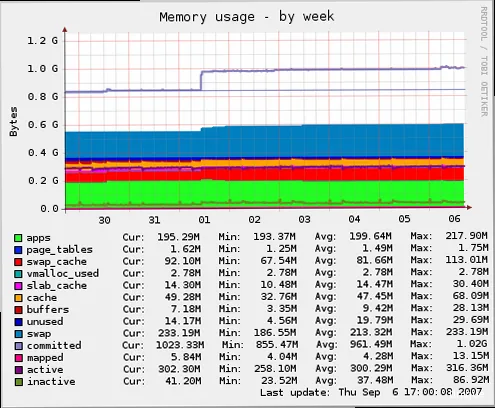
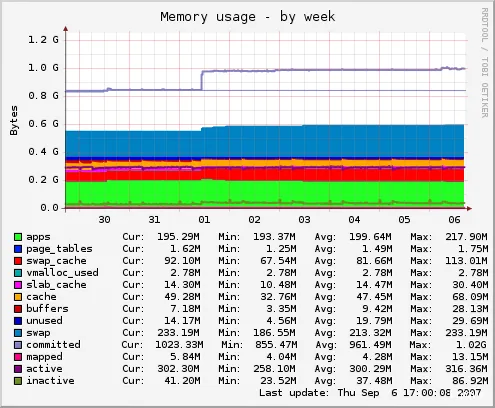
RAM – це оперативна пам'ять, і її нестача – це як нескінченне завантаження в браузері. Нескінченно довге і болісно дратівливе. Для моніторингу RAM використовуй команду free -h. Вона покаже тобі загальну кількість пам'яті, скільки зайнято, скільки вільно, і скільки використовується під кеш.
free -h
Звертай увагу на `used` і `cache`. Якщо `used` близька до `total`, то пам'яті мало. Якщо `cache` дуже велика, то система ефективно використовує кеш, і це нормально. Але якщо `used` + `cache` близькі до `total`, то мало вільної пам'яті.
Для більш детального аналізу можна використовувати top або htop – вони теж показують використання пам'яті процесами. Іноді доводиться шукати витоки пам'яті в додатках – це може бути дуже боляче, знаю з власного досвіду…
Ще одна корисна команда - vmstat. Вона показує статистику по віртуальній пам'яті, свопінгу та іншим параметрам, допомагаючи виявити проблеми з пам'яттю, пов'язані зі свопінгом (коли система починає використовувати жорсткий диск як оперативну пам'ять - дуже повільно!).
vmstat 1 5
(Виводить статистику 5 разів з інтервалом в 1 секунду). Звертайте увагу на стовпці si (swap in) і so (swap out). Високі значення говорять про проблеми зі свопінгом.
Потрібен надійний VPS з повним контролем ресурсів?
Виберіть потужний VPS-хостинг, який дозволить легко управляти вашими ресурсами і забезпечить стабільну роботу. — from €4.49/mo.
Заповнений диск – це катастрофа. Сервер може раптово перестати працювати, і ти будеш сидіти і кусати лікті. Тому регулярний моніторинг – це обов'язкова умова. Найпростіша команда – df -h. Вона покаже тобі використання дискового простору на всіх розділах.
df -h
Якщо бачиш, що якийсь розділ майже повний, негайно знайди винуватця! Це можуть бути логи, тимчасові файли, або щось ще. Команда du -sh * в потрібній директорії допоможе визначити, що займає найбільше місця.
du -sh *
А ось і мій улюблений трюк: ncdu – інтерактивний інструмент для візуалізації використання дискового простору. Він показує ієрархічну структуру директорій і допомагає швидко знайти "великі" файли і папки. Встанови його – не пошкодуєш!
sudo apt install ncdu
ncdu
Не забувай про регулярне очищення логів! logrotate – твій друг. Налаштуйте його правильно – і проблем з заповненням диска буде менше.
Моніторинг мережевого трафіку
Мережевий трафік – це кров твого сервера. Якщо він забитий, все працює повільно. Для моніторингу використовуй iftop. Це крута інтерактивна програма, яка показує в реальному часі, хто і скільки трафіку пересилає.
sudo apt install iftop
sudo iftop
Ця команда показує активність мережевих інтерфейсів. Якщо помічаєш підозрілу активність або великий обсяг трафіку від невідомих джерел, це привід насторожитися. Можливо, є DDoS-атака або шкідлива програма.
Для більш глибокого аналізу можна використовувати tcpdump, але з ним потрібно звертатися обережно, інакше можна заповнити диск логами і потрібно розбиратися в пакетах. Він дозволяє захоплювати і аналізувати мережевий трафік на низькому рівні.
sudo tcpdump -i eth0 -nn -s 0 -w traffic.pcap
(Запис трафіку на інтерфейсі eth0 в файл traffic.pcap. Замініть eth0 на ім'я вашого інтерфейсу.)
ss – ще одна корисна команда. Вона показує стан мережевих з'єднань. Можна побачити, які порти використовуються і хто з ким зв'язується. Це стане в пригоді при діагностиці проблем з мережею і виявленні підозрілих підключень.
ss -tulnp
Використання спеціалізованих інструментів
Вручну моніторити все – це втомлює і неефективно. Є купа крутих інструментів, які роблять це за тебе! Наприклад, Zabbix, Nagios, Prometheus, Grafana. Вони дозволяють будувати красиві графіки, налаштовувати сигнали оповіщення, і в цілому спрощують життя.
Наприклад, Grafana – це дашборд для візуалізації даних. Вона працює з різними джерелами даних, включаючи Prometheus. Цей стек *просто вогонь*! Ти можеш створювати кастомні дашборди, що відстежують всі важливі метрики твого VPS.
Встановлення та налаштування таких інструментів може вимагати певних знань і часу, але повірте, це того варте. Одного разу витративши час на налаштування, ви заощадите його в десятки разів в майбутньому.
Реактивний моніторинг – це не той підхід. Проактивний – ось що потрібно! Налаштуйте сигнали оповіщення – і ви будете знати про проблеми відразу, а не коли вже пізно. Це може бути email, SMS, або Telegram.
Більшість інструментів моніторингу (Zabbix, Nagios, і т.д.) дозволяють налаштовувати умови оповіщення. Наприклад, можна налаштувати повідомлення, якщо завантаження CPU перевищить 80%, або якщо дисковий простір опуститься нижче 10%.
Ось приклад конфігурації повідомлень через email (це залежить від конкретного інструменту). У цьому прикладі ми припустимо, що ви використовуєте `monit`:
set mailserver localhost
set mailfrom [email protected]
set auth-method simple
set smtp-port 25
set smtp-username my_user
set smtp-password my_password
Не забудьте замінити `localhost`, `[email protected]`, `my_user` і `my_password` на ваші фактичні налаштування поштового сервера. Так, саме на цьому моменті багато хто помиляється, вже повірте мені...
Перевіряйте налаштування регулярно! Нічого не працює без тестування. Запустіть тестове оповіщення, щоб переконатися, що все працює як задумано. Бум! Ось і все!
На закінчення скажу: моніторинг VPS – це не разова процедура, а безперервний процес. Регулярно перевіряйте ресурси, налаштовуйте сигнали оповіщення, і ваш сервер буде працювати стабільно і надійно. Без прикрас!
Інструмент
Опис
Плюси
Мінуси
top
Базовий інструмент моніторингу
Простий у використанні
Не дуже наочний
htop
Інтерактивний top
Більш зручний інтерфейс
Потребує встановлення
Zabbix
Система моніторингу
Багатофункціональна
Складне налаштування
Prometheus
Система моніторингу
Масштабована, гнучка
Потребує знань
Масштабуйте свої проєкти з гнучкими хмарними інстансами
Перейдіть на хмарні інстанси для максимальної гнучкості та масштабованості. Керуйте ресурсами без зусиль.